 Action Footage Player
从视频中得到照片
停在那一刻。把它留成照片。
海龟朝镜头转过来,只有一秒钟。在那里暂停,像拍照一样构图,然后按 Enter。你会得到一张干净、稳定、视频全分辨率的照片,在任何屏幕上都显示正确,在 HDR 屏幕上更明亮。
你会得到什么
比视频截图更好。
照片不是从屏幕上截下来的。播放器会从原始文件重新渲染那一帧,带上一张静态照片需要的一切。
-
支持 Live Photo支持 Motion Photo
Live Photo:照片加上 3 秒视频,就像 iPhone 拍的那样。也支持 Android 自己的类型,Motion Photo。Android 的 Motion Photo:照片里带有 3 秒视频,就像 Android 手机拍的那样。Mac App 还能生成 Apple 的 Live Photo。如果你愿意,也可以只要一张静态照片。
-
干净
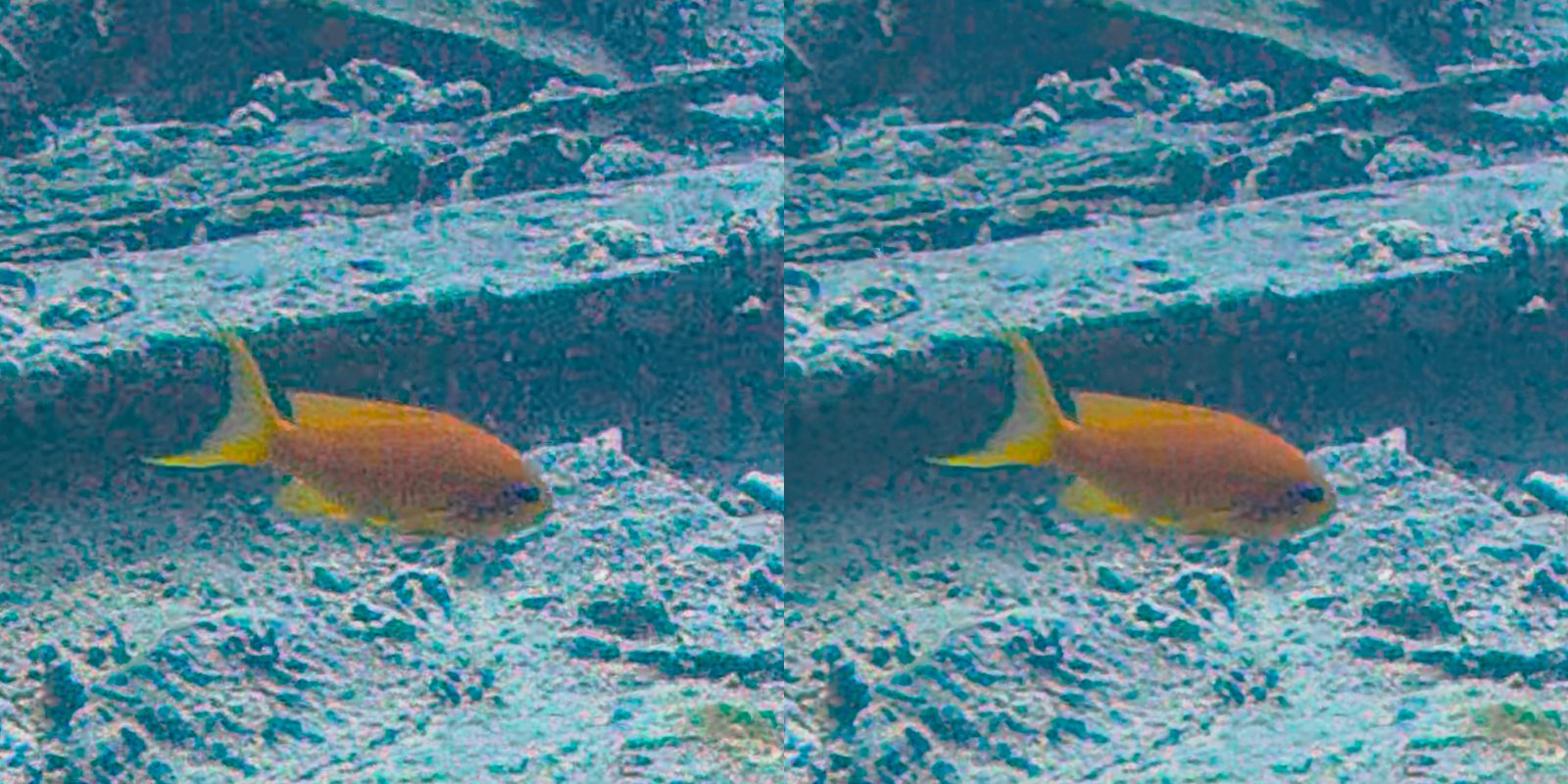
弱光下,深水中或黄昏时,传感器的噪点大多会消失:时域降噪用这一帧前后的帧重建它。细节保留。
-
稳定、水平
按播放时的样子防抖。在防抖的片段上,保存之前你还可以稍微转动相机,把地平线调平。
-
像照片一样构图
16:9、4:3、方形,用于信息流的 4:5 或 3:4,用于快拍的 9:16,或者视频本身的比例。构图时考虑了镜头,所以从角落移到照片中央的人脸不会被拉伸。
-
全分辨率
视频本身的尺寸,不受播放设置影响:4K 片段可得 3840 × 2160,方形则为 2160 × 2160。
-
每块屏幕上都正确
普通屏幕显示你选择的风格。HDR 屏幕显示同一张照片,更明亮,带有 HDR 版本的光线。
原理
暂停,构图,保存。
其中两步可以跳过:暂停后按 Alt+s,就已经得到一张整个画面的干净照片。
-
停在那一刻
片刻之后,暂停的帧会在屏幕上被净化。这默认开启;Ctrl+p 关闭它,再按一次重新开启。
-
以全尺寸查看
可选。Ctrl+f 以视频本身的分辨率显示暂停的帧,用来检查对焦和细节。
-
构图
可选。c 在视频上叠加一个取景框。选择它的比例,放大或缩小,转动相机,调平地平线。
-
保存
在取景框中按 Enter,任何时候按 Alt+s,或者点侧边面板中的 Save the frame as a photo。保存在后台进行,你可以继续观看。
在 Mac 上,Alt 是 Option 键(⌥),Ctrl 是 Control。
静帧净化
一帧画面,由十一帧重建。
单个视频帧比照片噪点更多,光线越暗越明显:深水中、黄昏时、室内。那些颗粒来自相机的传感器。所以你暂停时,播放器会稍等片刻(0.4 秒),然后用时域降噪净化这一帧:用暂停的帧本身及其前后各 5 帧重建它。
每一帧先按它们之间的运动,对齐到暂停的那一帧上,然后合并起来。传感器的噪点在每一帧中都不同,所以大多被平均掉了。珊瑚礁、脚蹼和人脸在每一帧中都一样,所以细节得以保留。屏幕上的提示是 Cleaning up the frame…(正在净化画面…),4K 大约需要一秒。
这需要片段已经防抖:正是防抖知道相机在帧与帧之间怎样运动。它在侧边面板中叫 Temporal denoise(时域降噪),会对后面的片段保持开启,直到你关闭它。
全尺寸的暂停帧
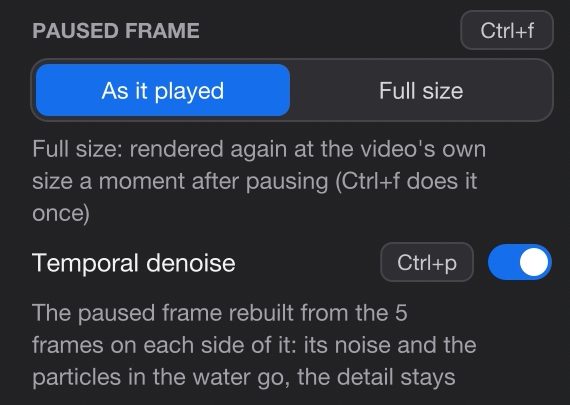
为了流畅播放,播放器显示的视频可能比录制时小(侧边面板 Performance & Quality 部分中的播放尺寸和帧率设置)。这时暂停的帧显示的细节就比文件中少。Ctrl+f 以视频本身的分辨率重新渲染暂停的帧,只做一次,并在同一次处理中净化它。想在每次暂停后都这样,就在侧边面板中把 Paused frame 设为 Full size。
这只是用来看的。保存的照片总是从文件以全分辨率渲染,不管有没有按 Ctrl+f。
构图
转动相机,而不只是裁切。
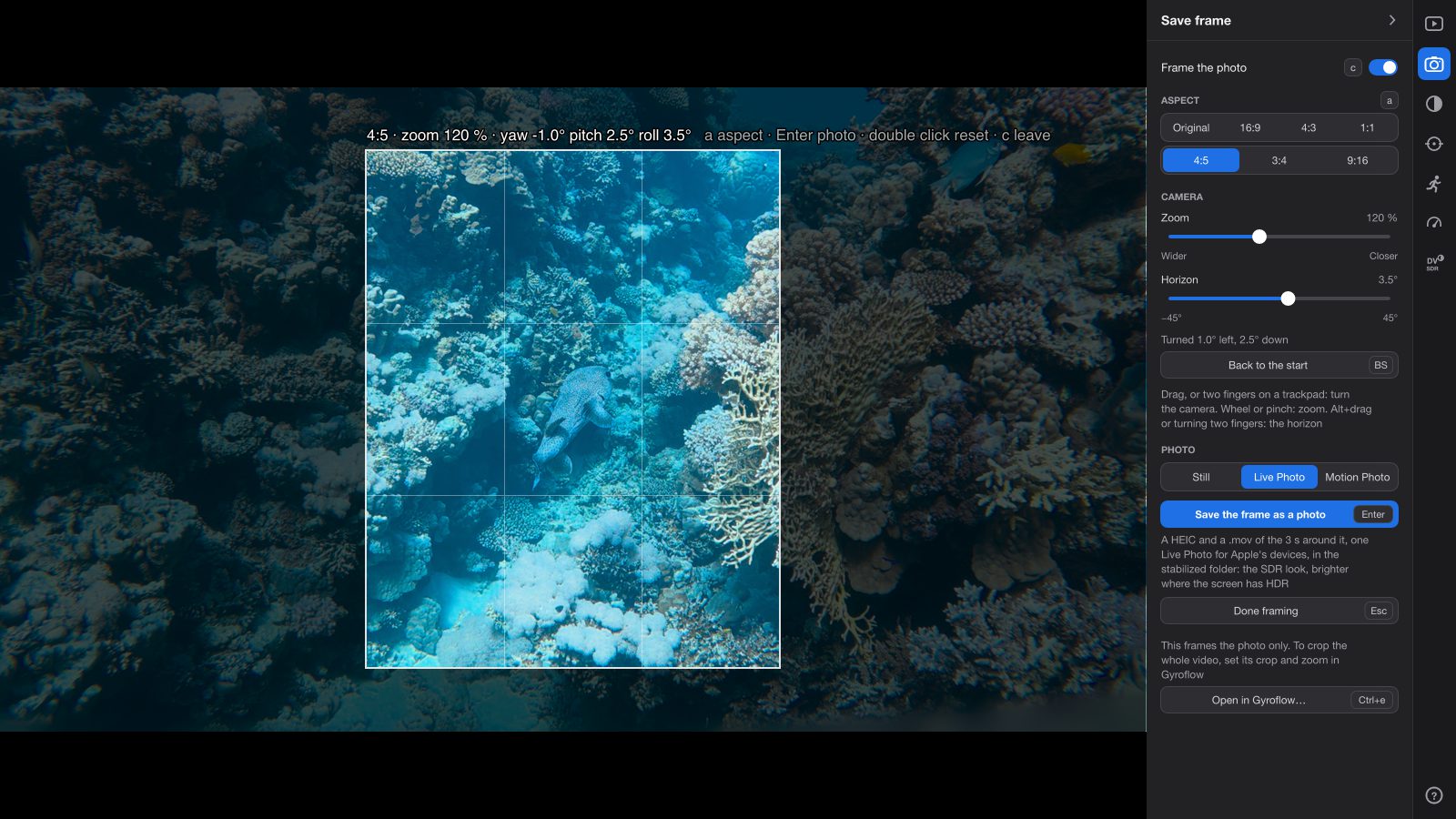
按 c 进入 Save frame(保存画面)。视频上出现一个取景框,框外区域变暗,框内画出三分线。侧边面板打开到它的 Save frame 部分。
在防抖的片段上
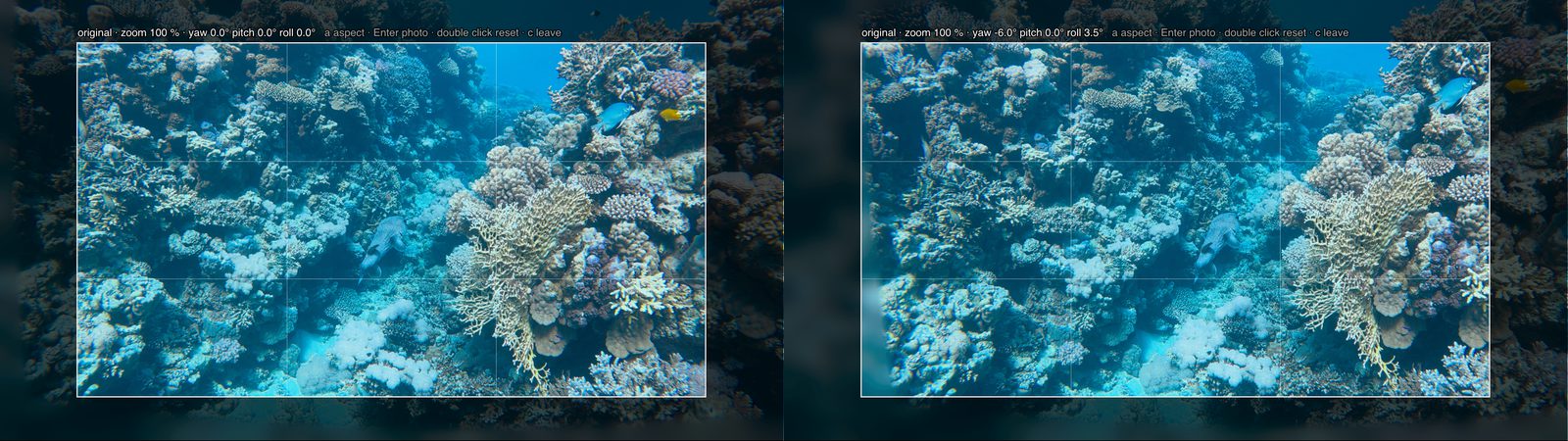
播放器给片段防抖时,本来就在渲染一台虚拟相机,它朝着防抖所决定的方向看。在 Save frame 中,你接管这台相机,就像操作装在云台上的相机:
- 拖动,把它向左、右、上、下转动。鼠标下的那个点始终留在鼠标下。在触控板上用两指效果相同。
- 滚轮或双指捏合或 Ctrl+滚轮(触摸板上的捏合)缩放:更宽或更近的视角。
- Alt+拖动或两指旋转调平地平线,左右最多 45°。
- 双击或 Backspace 回到起始状态。
每次移动之后,防抖引擎 Gyroflow 都会朝那个方向重新渲染这一帧。所以转动可以带进屏幕画面之外的场景:它是渲染出来的,而不只是裁出来的。而且是透过 Gyroflow 所了解的镜头渲染的。广角画面中被拍在角落里的一张脸,会被镜头拉伸;转动相机把它带到照片中央,它看起来就是应有的样子,而不像裁下来再放大的角落那样。取景框上方的标注显示比例、缩放和相机转了多少,例如 4:5 · zoom 120 % · yaw 6.0° pitch -2.0° roll 3.5°。
在没有防抖的片段上
没有相机的运动数据,或者防抖关闭时(Ctrl+g),就没有可转动的相机。拖动移动的是画面本身,缩放则缩放画面,从 50 % 到 800 %。也没有地平线可调。
比例
a 切换到下一个比例,Shift+a 切换到上一个:Original、16:9、4:3、1:1、4:5、3:4、9:16。取景框保持居中,长宽都最多占视频的 80 %,这样周围留有空间,让你看到舍弃了什么。
按 Enter 保存,按 c 或 Esc 退出。构图期间,屏幕上的画面不做净化,因为每次转动都会重新渲染它。保存的照片照样会被净化。
照片文件
一张照片,适合每块屏幕。
照片是你选择的风格在普通屏幕上的样子,里面还带有一张供 HDR 屏幕使用的增益图。
增益图,用大白话说
HDR(高动态范围)屏幕能显示比普通屏幕的白色亮得多的高光:水面上的阳光、潜水灯。Log 和 HLG 视频保留了这些光线;普通照片做不到。
增益图(gain map)是存放在照片里的一张小的第二图像。它说明照片的每个部分在 HDR 屏幕上要亮多少。不认识增益图的屏幕或 App 会显示普通照片。认识的则显示得更亮,最高达到这一帧的 HDR(HLG)版本,高光最多比照片的白色亮约五倍。
Mac 上是 HEIC,其他平台是 JPEG
在 Mac 上,照片是 HEIC,即 iPhone 使用的照片格式,增益图采用 macOS 15 和 iOS 18 上的“照片”App 能读取的格式。生成增益图需要 macOS 15 或更高版本;在 macOS 12 到 14 上,HEIC 不带增益图,在哪里显示都一样。
在 Windows 上,它是 Ultra HDR JPEG:一张普通的 JPEG,任何 App 都能打开,里面带有 Android 手机和 Chrome 能读取的格式的增益图。
…_8.00s.heic…_8.00s.jpg
画面是什么,逐个风格说明
规则是“所见即所导”:照片的画面,就是正在播放的风格在普通屏幕上显示的样子。各种风格的说明见 Log 素材页面。
| 正在播放的风格 | 照片的画面 | 增益图 |
|---|---|---|
| SDR, camera maker's LUT | DJI 自己把 D-Log M 转换为普通画面的方式(一个 LUT,即颜色查找表) | 到 HLG |
| SDR, NBCU | NBCU 把 HLG 转换为普通画面的方式,一种中性的标准转换 | 到 HLG |
| HDR, HLG | macOS 在普通屏幕上显示的 HLGNBCU 的转换 | 到 HLG |
| SDR tone mapped from HDR by mpv | NBCU 的转换,而不是 mpv 的 | 到 HLG |
| HDR, HLG+DV 和 SDR, HLG+DV (Mac) | NBCU 的转换,而不是 Dolby Vision 的 | 到 HLG |
| 关闭 Log(L),或以 SDR 录制的片段 | 录制原样的帧 | 无:普通照片 |
以 HLG 录制的片段按同样的行处理。以 PQ HDR 录制的片段无法保存为照片。
尺寸
以视频本身的分辨率呈现的防抖视图,按取景框裁切。在起始缩放下,取景框沿较窄的一边保留视频的全部像素:4K 片段在原始比例下为 3840 × 2160,方形为 2160 × 2160,9:16 约为 1214 × 2160。缩小时,直到约 62 % 都保持这个分辨率。放大超过 100 % 是在放大视频:不会增加细节。
净化、防抖,质量 92
照片从原始文件渲染,按播放时的样子防抖,使用 Save frame 的相机和取景框,并用前后各 5 帧净化,除非 Ctrl+p 关闭了 Temporal denoise。一张 4K 照片大约需要 8 秒。
日期和相机
这一帧拍摄的日期和时间(片段的开始时间加上这一帧的时间,精确到秒),以及相机的品牌和型号。DJI 片段的开始时间取自文件名,也就是来自相机的时钟。不写入 GPS 位置,即使相机记录了位置。
存放位置
放在项目的 _Stills 文件夹中,就在 _Exports 旁边,让图片和视频分开。不在项目中的片段,会在它旁边得到一个 stabilized 文件夹。屏幕上的消息和通知会显示 Photo saved(照片已保存)以及文件名。
- _Stills在项目文件夹中
- DJI_20261022152937_0069_D_8.00s.heic8.00 秒处那一帧的照片:一张静态照片,或 Live Photo 中的照片
- DJI_20261022152937_0069_D_8.00s.mov它的 3 秒视频:两者合起来是一个 Live Photo
- DJI_20261022152937_0069_D_8.00s.jpg8.00 秒处那一帧的静态照片
- DJI_20261022152937_0069_D_8.00s_2.MP.jpg同一帧再次保存,作为 Motion Photo:不会覆盖任何文件
Live Photo 和 Motion Photo
支持 Live Photo。也支持 Android 的 Motion Photo。
一张碰一下就会动的照片,就像手机拍的那样。这一帧前后共 3 秒(每侧 1.5 秒)的视频,会像 Shift+E 导出那样导出:画面稳定,风格相同,取景框和相机也与照片一致。
Live Photo Mac App
一个 HEIC 和一个 .mov,名称相同,内部共享一个 ID,按照 Apple 的“照片”App 对 Live Photo 的要求制作,所以两者会作为一个整体出现。视频为 HEVC,采用片段本身的帧率,带有声音。在 Dolby Vision 风格下,视频保留它的 Dolby Vision。
Motion Photo Mac 和 Windows
一个文件 …_8.00s.MP.jpg:一张 Ultra HDR JPEG,视频存放在其中、照片之后,与 Android 相机写入 Motion Photo 的方式相同。不认识这种格式的 App 会显示照片。
Still(静态照片)
只有照片,没有视频:Mac 上是 HEIC,Windows 上是 Ultra HDR JPEG。
视频的长边最多 1920 像素,带有片段的第一条音轨(DJI 相机会录两条)。靠近片段开头或结尾时,视频会短一些。如果视频部分失败,照片会单独保存。
它默认开启:Mac 上为 Live PhotoWindows 上为 Motion Photo。侧边面板 Save frame 部分中的 Photo 选项可以更改它,你的选择会保留到下次。
设置
在侧边面板中。
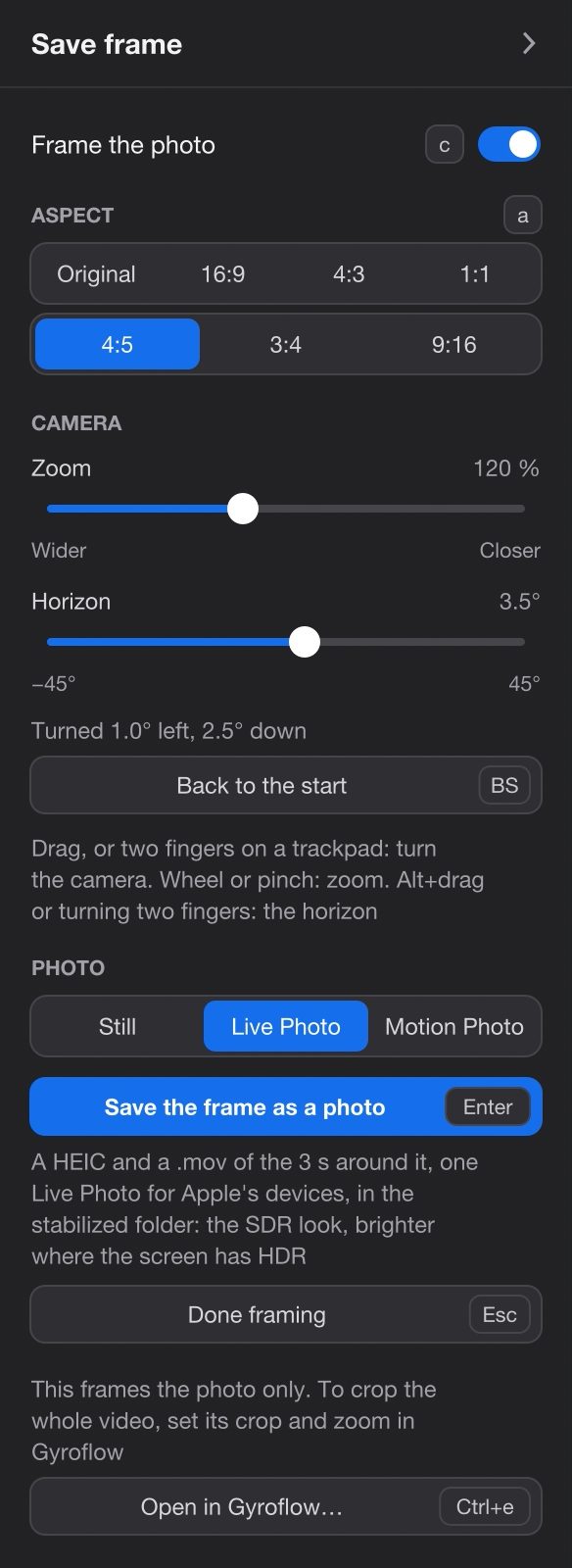
Save frame 部分(相机图标,面板图标栏中的第二个)在你按 c 时会自动打开,退出时面板会回到原来的位置。
Save frame
| 设置 | 作用 | 默认 |
|---|---|---|
| Frame the photo c | 在视频上显示取景框。 | 关闭 |
| Aspect a | 取景框的比例:Original、16:9、4:3、1:1、4:5、3:4、9:16。保留到退出播放器为止。 | Original |
| Camera 防抖的片段 | Zoom,从 Wider 到 Closer;Horizon,从 −45° 到 45°。下面一行说明相机转了多少,例如 “Turned 4.2° right, 1.0° down”,或 “Looking where the stabilization does”(朝防抖所看的方向)。 | 100 %,0° |
| Picture 没有防抖的片段 | Zoom,从 Smaller 到 Closer。代替 Camera 显示。 | 100 % |
| Back to the start Backspace | 撤销转动、缩放和地平线调整。 | |
| Photo | Still、Live Photo 或 Motion Photo。Still 或 Motion Photo。(Mac 上还有 Live Photo。)保存时生成什么。保留到下次。 | Live PhotoMotion Photo |
| Save the frame as a photo Enter | 保存照片。它下面的一行说明你会得到什么。 | |
| Done framing Esc | 退出 Save frame。 | |
| Open in Gyroflow… 或 Stabilize in Gyroflow…,Ctrl+e | Save frame 只为照片构图。要裁切整段视频,请在 Gyroflow 中设置它的裁切和缩放;见防抖。 |
在 Save frame 之外,面板的 Clip 部分也有同样的 Save the frame as a photo 按钮(Alt+s):拍下整个防抖视图的照片。
Performance & Quality
| 设置 | 作用 | 默认 |
|---|---|---|
| Paused frame | As it played:以播放尺寸显示暂停的帧。Full size:每次暂停片刻后,以视频本身的尺寸重新渲染(Ctrl+f 只做一次)。 | As it played |
| Temporal denoise Ctrl+p | 用暂停的帧及其前后各 5 帧重建画面,用于屏幕显示和你保存的照片。 | 开启 |
在设置文件 gyroflow.conf 中:live_photo 可设为 yes(Mac 上为 Live Photo,其他平台为 Motion Photo)、live、motion 或 no(静态照片)。still_radius、still_delay 和 still_grain 只调整屏幕上的静帧净化:保存的照片始终使用前后各 5 帧。
快捷键
本页的所有按键。
在 Mac 上,Alt 是 Option(⌥),Ctrl 是 Control。在触控板上,两指转动相机,捏合缩放,两指旋转调平地平线。
局限
照片里没有的东西。
- 仅用于播放的修正。去除水下色边(Ctrl+a)和降噪(Noise reduction,Ctrl+n)只在播放时起作用,照片和导出的文件中没有。水下照片会保留屏幕上已去除的色边。视频上叠加的深度和其他读数也不在照片里。
- 有三种风格无法完全匹配。在 SDR tone mapped from HDR by mpv 和两种 HLG+DV 风格下,照片的画面是 NBCU 的转换,与屏幕上显示的接近,但不完全相同。Dolby Vision 面板中设置的 trim 参数不会作用到照片上。在 mpv 色调映射的风格下,Live Photo 或 Motion Photo 的 3 秒视频是 HDR(HLG);在 HLG+DV 风格下,Motion Photo 的视频是不带 Dolby Vision 的 HLG。
- 转动相机需要防抖。在没有运动数据的片段上,或 Ctrl+g 关闭时,Save frame 只能移动和缩放画面,也无法调平地平线。静帧净化同样需要防抖。
- 放大不会增加细节。超过 100 % 时,照片是视频的放大。
- 照片的净化方式是固定的。保存的照片始终使用前后各 5 帧;
gyroflow.conf中的调整只作用于屏幕显示。靠近片段开头或结尾时,可用的帧会少一些。 - 没有位置信息。只写入日期、时间和相机。在 Windows 上,非 DJI 片段的时间是 UTC,而不是你所在的时区。
- Live Photo 需要 Mac App。在 Windows 上请选择 Motion Photo。在用你自己的 mpv 而不是 App 配置的 Mac 上,照片是 Ultra HDR JPEG,Live Photo 会变成 Motion Photo。视频以片段的帧率播放,例如每秒 59.94 帧。
- 照片中的 HDR 需要保存它的 Mac 运行 macOS 15 或更高版本;更早的版本保存的是普通 HEIC。以 PQ HDR 录制的片段无法保存为照片。SDR 片段,以及关闭了 Log 转换的 Log 片段,得到的照片不带增益图。
常见问题
关于照片。
为什么不直接截图?
截图是你屏幕的大小,是播放时的那一帧,带着它的噪点,而且只是一张普通图片。照片则从文件渲染:全分辨率,用前后的帧净化,经过构图,并带有供 HDR 屏幕使用的增益图。
在没有 HDR 的屏幕上,或者在聊天 App 里,它显示得对吗?
对。照片本身就是普通屏幕上显示的风格。增益图只在屏幕和 App 能显示的地方增加亮度;在其他地方会被忽略。
保存时可以继续观看吗?
可以。照片在后台生成,一张 4K 照片大约 8 秒,Live Photo 或 Motion Photo 会稍长一些,因为它们的 3 秒视频也要导出。保存完成时,消息和通知会告诉你文件名,文件名中带有这一帧的时间,例如 _8.00s。
能这样裁切整段视频吗?
不能,Save frame 是用来拍照片的。要裁切或缩放整个片段,请在 Gyroflow 中设置它的裁切和缩放(Ctrl+e);之后播放器就会按那样播放和导出。见防抖。
我的原始视频会被修改吗?
不会。照片是一个新文件;视频只被读取。
试一试
停在你最好的那一秒。
免费,无需账户,你的素材保持原样。