 Action Footage Player
素材库
整理你的素材,用的就是普通文件。
把一次旅行中最好的部分留成精彩瞬间,标出重要的地方,把无聊的片段放到一边,导出到同一个文件夹。到了正式剪辑的时候,Final Cut Pro、DaVinci Resolve 或 Premiere Pro 都能拿到这一切,落在你的原始片段上。
- 没有要导入的素材库。一切都是旅行文件夹里的文件,访达文件资源管理器像显示其他文件一样显示它们。
- 观看从不等于保存。打开、观看片段不会写入任何东西。只有你为此按下按键或按钮时,播放器才会写入。
- 没有隐藏文件。播放器生成的每个文件,你都能看到、移动和删除。
旅行文件夹
一次旅行,一个文件夹。所有内容都看得见。
这是用播放器度过一个晚上之后的旅行文件夹。播放器自己的文件夹以下划线开头,所以排在最前面,在你的素材上方。
右边的大小说明了一切:原始文件和导出的文件很大,精彩瞬间和片段的翻页预览很小。留几百个也没关系,复制到哪里都行。
删掉一个精彩瞬间的文件,这个精彩瞬间就没了。删掉一个片段的预览,这个片段就被放到一边。在 _Moments 里建子文件夹来整理精彩瞬间:它们由你安排,剪辑软件会把它们当作素材箱。
- 2026-10 Egypt你在其中创建项目的文件夹
- 几 KB_ActionFootagePlayer播放器为这个项目做的记录:你输入过的名称、哪些片段有预览、项目的设置
- _Moments
- 0.3 MBTurtle.afplink.mp4一个精彩瞬间:可看的一帧画面,里面有指向原始文件的链接
- 2 MBTurtle.gyroflow它自己的 Gyroflow 项目,当片段有项目时
- Reef你自己建的子文件夹
- 0.3 MBMoray eel.afplink.mp4
- 0.3 MBexport_2026-10-22 15.28.52.afplink.mp4导出还不是精彩瞬间的一段时保存的
- _Clips
- Day 1
- 0.4 MBDJI_20261022152841_0068_D.afplink.mp4片段的彩色翻页预览
- Day 1
- _Exports
- 115 MBTurtle.mov以及 Turtle (SDR).mov、Turtle (Dolby Vision).mov
- _Stills
- 3 MBDJI_20261022152841_0068_D_8.00s.heic从片段中保存的照片,见照片
- 几 KB2026-10 Egypt (Final Cut Pro).fcpxml由 Marks for the editor 写入 即将推出
- Day 1你的素材
- 500 MBDJI_20261022152841_0068_D.MP4
- 50 MBDJI_20261022152841_0068_D.LRF相机生成的小代理文件
- 1 KBDJI_20261022152841_0068_D.marks.json你的标记,在你改动其中一个之后
- 2 MBDJI_20261022152841_0068_D.gyroflow片段的 Gyroflow 项目,如果有的话
各文件的大致大小,来自我们的测试旅行:Osmo Action 6 拍摄的一段 45 秒 4K 片段,以及其中一个 10 秒的精彩瞬间,以 HDR 导出。
项目
项目只是说明东西放在哪里。
项目说明两件事。一是旅行的原始片段在哪里,播放器从不改动它们。二是你用它们做出的东西放在哪里:精彩瞬间在 _Moments,片段的翻页预览在 _Clips,导出的文件在 _Exports,照片在 _Stills。项目就是这些。其他一切都是这些文件夹里各自独立的文件,下面几节会逐一介绍。
默认情况下,项目就是旅行文件夹本身,其中的一切都按片段在这个文件夹里的位置找到它们。把整个文件夹,连同素材和项目一起,复制或移动到另一块硬盘或 NAS 上,一切照常运作。
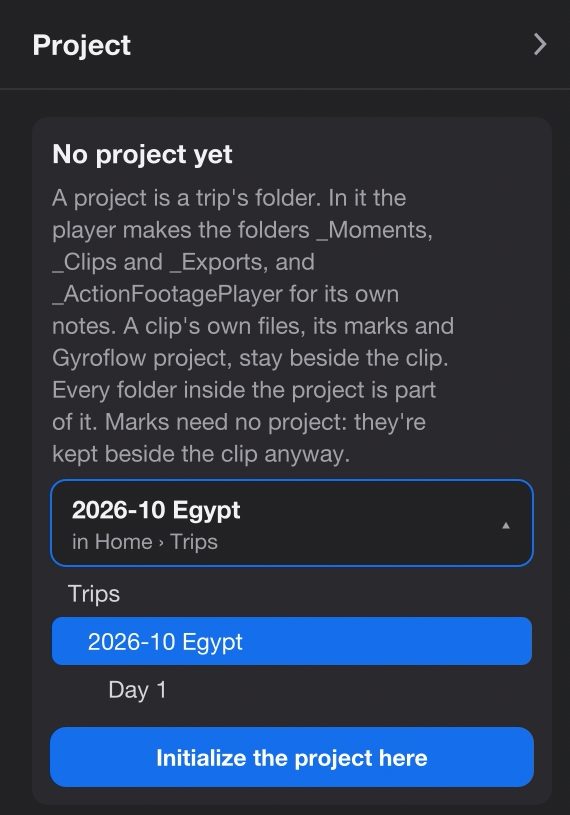
播放器从不自行创建项目。你第一次保存精彩瞬间、导出、生成片段预览或按 X 时,侧边面板会打开到 Project(项目)标签页,显示 No project yet(还没有项目)。从列表中选择文件夹,列表从片段所在的文件夹一直到磁盘的最上层(如果是存储卡,会自动为你选好 DCIM 上一层的文件夹),然后按 Initialize the project here(在此初始化项目)。这会创建一个文件夹 _ActionFootagePlayer,存放播放器自己的记录。其他文件夹要等有东西放进去时才出现。
请选择旅行文件夹,也就是各天文件夹的上一层,这样整次旅行就是一个项目。标记完全不需要项目。
侧边面板用 Tab 显示和隐藏。
标记
先是相机的精彩时刻,然后是你自己的标记。
标记是片段中的一个时间点。录制时按过精彩时刻按键?这些标记已经在进度条上了:DJI Osmo Action 4、Action 5 Pro 或 Action 6 上的快捷切换按键或遥控器,GoPro HERO5 及更新机型上的 HiLight。Ctrl+] 和 Ctrl+[ 跳到下一个和上一个,落在它之前 2 秒处。
M 在视频当前位置添加一个标记。在标记上(半秒以内)按 M 则删除它,相机的标记也一样。
第一次改动会在片段旁边写入 <clip>.marks.json,并把相机的标记复制进去。从此以后,这个文件就是片段的标记。删掉它,相机的精彩时刻就恢复原样。片段本身从不被写入。
标记不需要项目。在侧边面板中,Marks of this clip(此片段的标记)列出它们:相机的标记显示为 “DJI quick switch” 或 “GoPro HiLight”,你的显示为 “Mark 3”。点一下就跳过去。

精彩瞬间
精彩瞬间是一个小文件。打开它,播放的是原始文件。
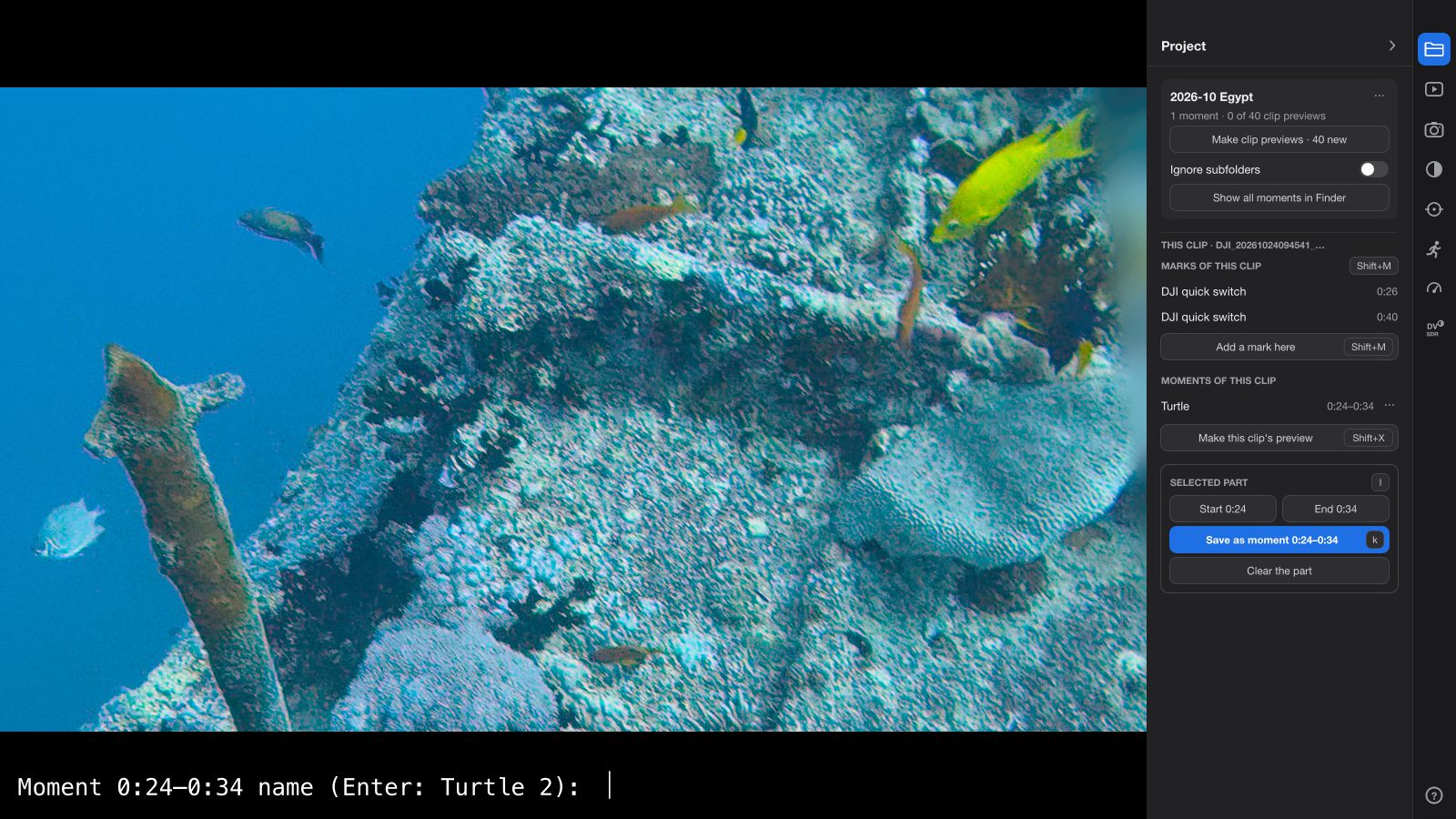
在一段的开头按 l,结尾再按 l,然后按 k,输入一个名称。
名称
播放器会问 “Moment 0:20–0:30 name (Enter: Turtle 2):”。只按 Enter 就采用建议的名称:你上一次用的名称加上下一个编号;如果你还没输入过任何名称,则是拍摄的日期和时间。Tab 把建议放进输入框供你修改,↑ 调出之前用过的名称,Esc 不保存任何东西。
文件
它成为 _Moments/Turtle.afplink.mp4:一个小 MP4,显示这一段中的一帧彩色画面(其中的第一个标记,否则是中间那一帧),里面有指向原始文件的链接。访达和快速查看文件资源管理器显示的就是这一帧。它的文件日期是拍摄的时间,所以按日期排序时,精彩瞬间会按发生的先后排列。
播放它
在播放器中打开时,它以完整画质播放原始文件中的这一段,然后是文件夹里的下一个精彩瞬间。打开 _Moments 文件夹本身,所有精彩瞬间都会按发生的先后播放。双击时也是这样,前提是 Action Footage Player 是打开 MP4 文件的 App(显示简介 → 打开方式 → 全部更改…);否则系统播放的是只有一帧的预览。
删掉文件,就删掉了精彩瞬间
没有需要同步维护的列表。重命名它、移进子文件夹、给它加标签:它仍然是一个精彩瞬间。在侧边面板中,Moments of this clip(此片段的精彩瞬间)有 Rename… 和 Remove,后者把它移到废纸篓回收站。
修改它的首尾
播放这个精彩瞬间,用 l 移动它的开头或结尾,然后按 k。播放器会问 “Update Turtle to …? Enter, or a new name for a new one”(把 Turtle 更新为……?按 Enter,或输入新名称另存一个)。它的访达标签保持不变。
按保存时的样子防抖
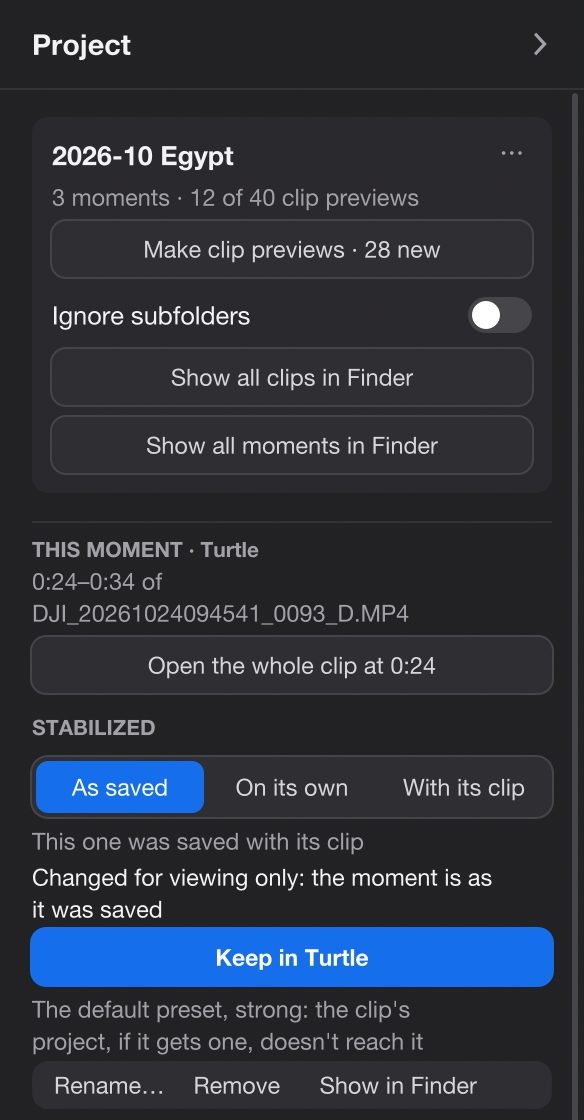
精彩瞬间会保留它的防抖方式:要么是片段的 Gyroflow 项目的一份副本,裁短到这一段;要么是它播放时用的设置。之后修改片段的项目,不会改变这个精彩瞬间。
精彩瞬间播放时,侧边面板显示 Stabilized: As saved / On its own / With its clip。改动任何设置都只用于观看:面板会显示 “Changed for viewing only: the moment is as it was saved”(仅为观看而改动:精彩瞬间保持保存时的样子)。Keep in Turtle 才会把它写入精彩瞬间。
片段预览
整个旅程都是彩色的,不需要的片段按 X。
Log 素材(一种保留更多光线信息的录制模式,在转换之前看起来又平又灰)是一整墙灰色图标。片段预览把它变成彩色的旅程。
Make clip previews
在 Project 标签页中,Make clip previews(生成片段预览)会在 _Clips 中为每个片段生成一个小 MP4:由片段中带标记的帧组成的翻页预览,或者由均匀分布在片段中的约 12 帧组成。它们在后台逐个生成,角落里显示 “Clip previews: 5 of 40”。绝不会自动生成:只有你按下按钮时才会。
在访达文件资源管理器中浏览
_Clips 沿用你的各天文件夹结构。在图标视图中,整个旅程都是彩色的;快速查看(空格键)几秒钟就能翻完一个片段。在大图标视图中,整个旅程都是彩色的。在播放器中打开一个预览,播放的是整个片段。
它们就是文件:复制、整理进你自己的文件夹、随意重命名都可以。每一个都始终链接到它的原始片段。
把片段放到一边
X 把片段的预览移到废纸篓回收站:“Not interesting”(不感兴趣)。片段本身不动。手动删除预览效果相同。再按一次 X 会重新生成它。
删了就是删了
Make clip previews 只为从未有过预览的片段生成预览,所以新素材会得到预览,而你放到一边的片段不会再回来。Make again for removed clips(为已移除的片段重新生成)会把它们全部找回来。
收藏
按 K 设为收藏。 即将推出
K 把正在播放的精彩瞬间设为收藏,在片段上则是它在 _Clips 中的预览。在访达中,它是绿色的 Favorite 标签。再按一次 K 取消。在访达中手动给文件加上绿色标签也算。
K 把正在播放的精彩瞬间设为收藏,在片段上则是它在 _Clips 中的预览。在文件资源管理器中,它是 5 星评分(属性 → 详细信息)。再按一次 K 取消。手动给出的 4 星或 5 星评分也算。
你的其他访达标签会作为关键词送到剪辑软件,收藏则作为收藏。收藏会作为收藏送到剪辑软件。还存在的精彩瞬间或片段就是保留的;你删掉的就是不要的。整个评分系统就是这样。
导出
导出的文件放在 _Exports,带有指回原始文件的链接。
Shift+E 按播放的样子导出标记的一段或整个片段:画面稳定,色彩正常。它像精彩瞬间一样询问名称,如果这一段本身就是精彩瞬间,则建议用它的名称:“Export 0:20–0:30 (SDR) as (Enter: Turtle):”。导出进行中再按一次 Shift+E 即可取消。
文件是 _Exports/Turtle.mov。不带括号的名称是 HDR(在能显示的屏幕上有明亮的高光);其他风格会注明:Turtle (SDR).mov、Turtle (Dolby Vision).mov。每个导出的文件都带有指向原始文件的链接。还不是精彩瞬间的一段,也会同时保存为一个精彩瞬间 export_Turtle,这样你可以删掉导出的文件腾出空间,以后仍能以完整画质播放这一段。
侧边面板的 Clip 标签页也有同样的功能:Export the part 或 Export the clip、Export in SDR、Show the last export。早期版本留下的 stabilized 文件夹原地保留。各种风格和格式见 Log 素材页面。
剪掉
剪掉在口袋里拍下的那一分钟。
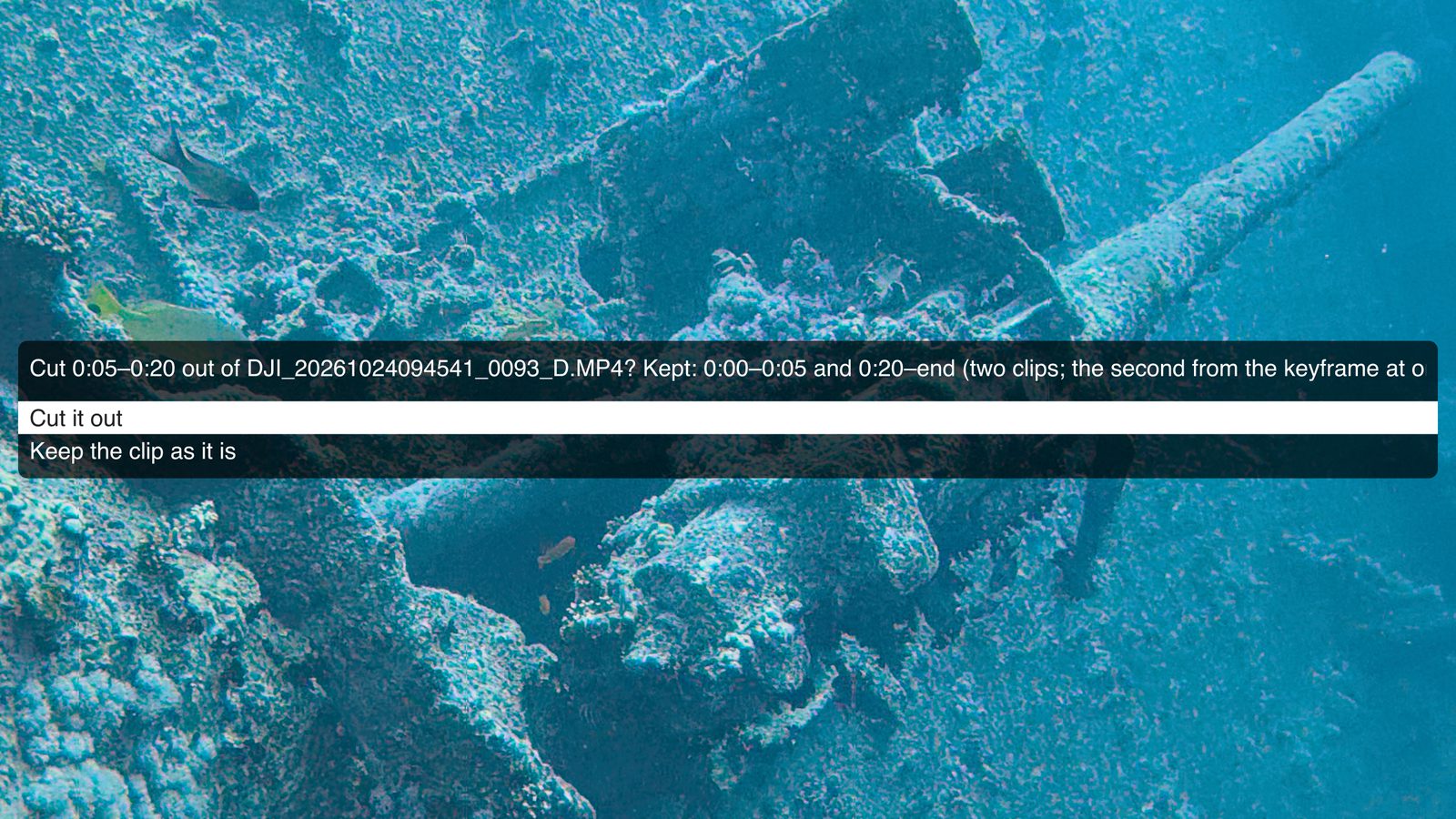
用 l 和 l 标出拍坏的一段,按 Ctrl+x,然后确认。片段会被重写,去掉这一段,且不重新编码:保留的每一帧都原样复制。不需要项目。
播放器会先询问:“Cut 0:05–0:20 out of DJI_20261024094541_0093_D.MP4? Kept: 0:00–0:05 and 0:20–end (two clips; the second from the keyframe at or before 0:20), without re-encoding. The original goes to the Trash.”(从片段中剪掉 0:05–0:20?保留 0:00–0:05 和 0:20 至结尾,成为两个片段,第二个从 0:20 处或之前的关键帧开始,不重新编码。原始文件移到废纸篓。)选择 Cut it out(剪掉)或 Keep the clip as it is(保留片段原样)。
保留什么
- 剪掉中间的一段,会留下两个片段。第一个保留原始文件的名称。第二个以它自己的录制时间命名,例如
DJI_20261024094600_0093_D.MP4。 - 第二个片段从剪切终点处或之前的关键帧(其他帧赖以构建的完整帧)开始,所以拍坏的部分最多可能留下约一秒。
- 某一侧剩下不到半秒的,会被丢弃。
- 相机的数据都会保留:镜头、色彩模式、用于防抖的运动数据、时间码、声音。每个新片段在替换任何东西之前都会被读回并核对;如果不一致,就什么都不改。
- 标记和精彩瞬间跟随它们所在的片段。完全落在被剪掉部分之内的精彩瞬间,会被移到废纸篓回收站。
改变什么
- 原始文件会移到废纸篓回收站,连同它的附属文件:
.LRF、它的 Gyroflow 项目、标记文件和片段预览。 - 播放器中无法撤销。你可以手动把原始文件从废纸篓回收站中取回,但第一个新片段现在用的是它的名称。
- 目前只支持 DJI 的片段。我们正在支持其他相机。在那之前,GoPro 的片段要先通过检查才会剪切,Insta360 和 iPhone 的片段则会被拒绝。
- 导出的文件不受影响,它们的链接仍然指向原始文件。片段预览需要再按一次 Make clip previews。
送到剪辑软件
你的精彩瞬间和标记,进入 Final Cut Pro、DaVinci Resolve 或 Premiere Pro。 即将推出
挑选完成后,就把这次旅行带去剪辑。剪辑软件拿到的是你的原始片段,按它们自己的时间码,上面带着你的精彩瞬间、标记、收藏和文件夹。不用重新找,也不用标第二遍。
-
选择剪辑软件
在 Project 标签页中选择 Marks for the editor(给剪辑软件的标记),然后选 Final Cut Pro…、DaVinci Resolve… 或 Premiere Pro…。默认包含所有片段,你用 X 放到一边的除外;With moments or marks 只包含有精彩瞬间或标记的片段。
-
播放器写出文件
文件放在项目文件夹中,以项目名称命名:“Final Cut Pro: 14 clips, 23 moments, 41 marks → 2026-10 Egypt (Final Cut Pro).fcpxml”,然后在访达中显示它打开它所在的文件夹。
-
导入,只导一次
剪辑软件只接受一次导入,不会合并第二次。所以等你挑选完再导入。再次写出会替换这个文件。
| 剪辑软件 | 如何导入 | 得到什么 |
|---|---|---|
| Final Cut Pro 10.6 或更高版本,Mac |
… (Final Cut Pro).fcpxml:文件 → 导入 → XML,或双击它。选择“让文件保留在原位”(Leave files in place)时,片段留在原处,在存储卡或 NAS 上。 |
一个以旅行命名的事件,每个片段按它的时间码排列。你的标记作为标记点(相机的标记注明 “DJI quick switch” 或 “GoPro HiLight”)。每个精彩瞬间作为一个命名的范围,按文件夹和标签归入关键词精选。收藏和放到一边的片段分别作为收藏和拒绝。一个项目 “2026-10 Egypt – moments”,所有精彩瞬间依次排列,并已命名。 |
| DaVinci Resolve 免费版也可以 |
三个文件,因为免费版不能运行脚本:… (Resolve).fcpxml:File → Import → Timeline,勾选 “Automatically import source clips into media pool”。… (Resolve markers).edl:右键点击 “clips” 时间线 → Timelines → Import → Timeline Markers from EDL。… (Resolve metadata).csv:File → Import Metadata To → Media Pool。 |
基于原始片段的时间线:所有精彩瞬间依次排列,每个精彩瞬间文件夹一条;以及你保留的每个片段,完整的。clips 时间线上的标记点:相机的为蓝色,你的为青色,精彩瞬间为绿色,带有名称和长度。在媒体池中:收藏为绿色,放到一边的片段为红色,你的文件夹和标签作为关键词,每个片段的备注中列出它的精彩瞬间。 |
| Premiere Pro | … (Premiere).xml:文件 → 导入。 |
与你的文件夹对应的素材箱。每个片段带有它的标记点。每个精彩瞬间作为一个带入点和出点的片段,放在它所在文件夹的素材箱里。一个由精彩瞬间组成的序列,已命名。收藏用标签颜色表示,标签写在备注中。放到一边的片段不包含在内。 |
对于 Final Cut Pro,有一个默认关闭的选项,会把每个精彩瞬间也做成一个独立的片段,这样名称就会显示在浏览器中:Moments as clips of their own。它会让事件中的片段数量翻倍。
只读存储卡
锁定的存储卡,项目放在 Documents 里。 即将推出
打开了写保护锁的存储卡,或者你只能读取的共享文件夹,都无法存放项目。当你选择的文件夹无法写入时,项目会改为放在 Documents/ActionFootagePlayer/Documents\ActionFootagePlayer\,播放器会询问它的名称:“The card is read-only. Project name (Enter: OSMO ACTION 2026-10-22):”(存储卡是只读的。项目名称:)。
这个文件夹里存放的,就是旅行文件夹里本该有的东西:_Moments、_Clips、_Exports,以及按片段原有路径存放的标记文件。另外还有 Sources.txt,一个说明素材在哪里的纯文本文件。它还记下存储卡的 ID,所以下个月在同一张格式化过的存储卡上拍的旅行,会有它自己的项目。
把存储卡拷到了 NAS 上?把新路径加到 Sources.txt 的第一行。精彩瞬间和预览里的链接是相对路径,所以它们都会跟着走。一直锁定的存储卡无法用 Ctrl+x 剪切:解锁它,或者剪切拷贝出来的副本。
# Where this project's footage is. The first path that exists is used; edit it if the footage moves.
/Volumes/video/2026-10 Egypt
Z:\2026-10 Egypt
Project 标签页
每个控件,从上到下。
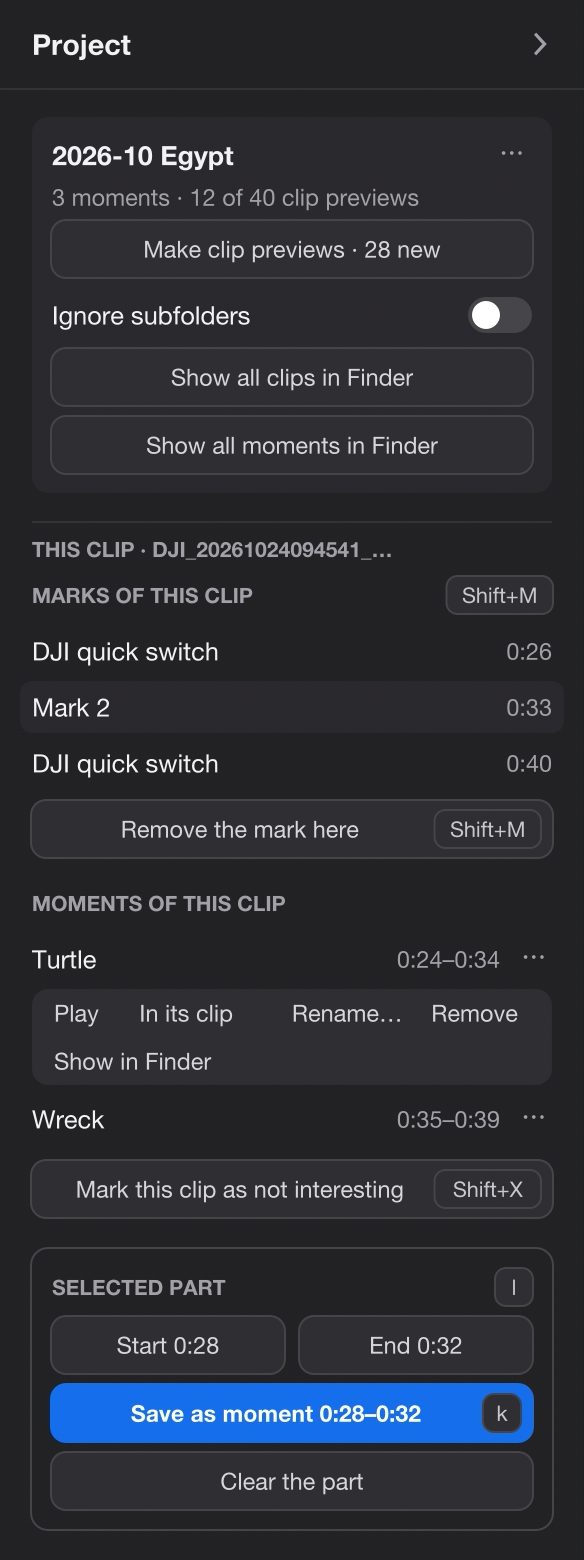
侧边面板的第一个标签页。它显示与当前情况相符的内容:先是项目,然后是这个片段,再是你标记的一段。
| 控件 | 作用 |
|---|---|
| 还没有项目时 | |
| No project yet | 说明项目是什么。下面是选中的文件夹及其位置;点击它会列出文件夹,从片段所在的文件夹一直到磁盘的最上层。 |
| Initialize the project here | 在选中的文件夹中创建项目。 |
| 项目 | |
| 项目名称 ⋯ | Project folder in FinderProject folder;Make again for removed clips;New moments stabilized on their own:新的精彩瞬间只按它自己这一段平滑,而不是作为整个片段的一部分。默认关闭。 |
| 3 moments · 12 of 40 clip previews | 各项数量。 |
| Make clip previews · 28 new | 为还没有预览的片段生成预览。进行中显示 “Making clip previews: 5 of 40” 和 Stop。如果有些失败了,会有一行说明失败了几个,点开可看原因。 |
| Ignore subfolders | 所有预览都直接放在 _Clips 中,而不是放在与你的各天文件夹对应的文件夹里。默认关闭。 |
| Show all clips in Finderin the folder | 打开 _Clips。 |
| Show all moments in Finderin the folder | 打开 _Moments。 |
| Marks for the editor 即将推出 | Final Cut Pro…、DaVinci Resolve…、Premiere Pro…;包含哪些片段:All but rejects(默认,被拒绝的除外)或 With moments or marks(有精彩瞬间或标记的)。 |
| 这个片段 | |
| Marks of this clip M | 片段的标记及其时间;视频当前位置所在的那一个会高亮显示。点击即可跳转。Add a mark here / Remove the mark here。 |
| Moments of this clip | 名称和范围;点击即可播放。⋯ 中有 Play、In its clip(整个片段,标出这一段)、Rename…、Remove、Show in FinderShow in Explorer。 |
| Mark this clip as not interesting X | 把它的预览移到废纸篓回收站。随后显示 Not interesting · undo;对于没有预览的片段,则显示 Make this clip's preview。 |
| 选中的一段 l | |
| Mark start · Mark end | 设定这一段,与 l 的作用相同;之后它们显示这一段的时间,“Start 0:20”、“End 0:30”。 |
| Save as moment 0:20–0:30 k | 询问名称并保存。在其片段中打开的精彩瞬间上:Update Turtle to …;在正在播放的精彩瞬间之内:Trim Turtle to …。 |
| Clear the part | 清除开头和结尾。 |
| 精彩瞬间播放时 | |
| Open the whole clip at 0:20 | 从精彩瞬间的开头播放原始片段。 |
| Stabilized | As saved(默认)、On its own 或 With its clip,适用于本次会话中你播放的所有精彩瞬间。仅用于观看。 |
| Keep in Turtle | 在你改动了某项设置后出现;把它写入精彩瞬间。 |
| 片段预览播放时 | |
| Its own stabilization | 一个开关。开启:预览旁边会有一个它自己的 Gyroflow 项目,是片段当前播放方式的副本,可以修改而不影响片段自己的项目(Ctrl+e 在 Gyroflow 中打开它)。关闭:那份副本移到废纸篓回收站,重新使用片段自己的项目。默认关闭。 |
快捷键
素材库的快捷键。
局限
依赖它之前要知道的事。
- 精彩瞬间是一个链接。它需要原始文件在项目中的同一位置,且未经改动。移动整个旅行文件夹没问题;重命名或重新编码原始文件,会让它的精彩瞬间和预览失效。
- 精彩瞬间文件不是用来发送的。在别处它只是一帧静止画面,聊天软件和重新编码也会去掉其中的链接。请发送导出的文件。
- 精彩瞬间的文件只显示一帧,不是这一段的视频。
- 片段预览没有防抖,它们的帧是最近的关键帧,与标记最多相差约一秒。
- 标记还不能自己命名:它们叫 “Mark 1”、“Mark 2”,或者沿用相机的名称。
- 剪切会替换片段。原始文件移到废纸篓回收站,播放器中无法撤销,导出的文件仍指向旧的原始文件,而且这个功能是为 DJI 片段做的。
- 给剪辑软件的文件只能导入一次。Final Cut Pro 和 Resolve 不会合并同一批片段的第二次导入。所以等你标完想要的内容再生成它。
- 在 Windows 上,项目、精彩瞬间和预览目前测试不多。
常见问题
开始之前。
播放器会修改我的素材吗?
只有在你用 Ctrl+x 剪掉一段并确认时才会:这时片段会被保留下来的部分替换,原始文件移到废纸篓回收站。除此之外,它只读取你的片段。在片段旁边,它只会在你改动标记后写入一个标记文件,在你制作项目时写入一个 Gyroflow 项目;其他一切都放在项目自己的文件夹里。
标记需要项目吗?
不需要。不管有没有项目,标记都保存在片段旁边。精彩瞬间、片段预览、导出和 X 才需要项目。
我把旅行移到了 NAS 上。我的精彩瞬间丢了吗?
没有,只要旅行文件夹是整体移动的,素材和项目在一起。链接是相对于项目的,所以仍然能找到它们的片段。放在 Documents 中的项目,要在它的 Sources.txt 中加一行新路径。
可以把精彩瞬间发给朋友吗?
请改为发送导出的文件:在精彩瞬间上按 Shift+E。精彩瞬间自己的文件只是一帧画面,外加一个指向只有你才有的片段的链接。
免费版 DaVinci Resolve 能用吗?
能。免费版不能运行脚本,所以播放器写出三个文件,由你手动导入:一个时间线文件、一个标记点列表和一个元数据表。
试一试
打开一次旅行,留下值得留下的。
免费,无需账户,它保存的一切都是你看得见的文件。