 Action Footage Player
Bibliothèque
Organiser vos vidéos, en simples fichiers.
Gardez les meilleurs passages d’un voyage en moments, marquez ce qui compte, mettez de côté les clips sans intérêt, et exportez dans un seul dossier. Quand vient le moment du vrai montage, Final Cut Pro, DaVinci Resolve ou Premiere Pro reçoit tout cela, sur vos clips originaux.
- Aucune bibliothèque où importer. Tout est un fichier dans le dossier du voyage, que le Finderl’Explorateur de fichiers affiche comme n’importe quel autre.
- Regarder n’est jamais enregistrer. Ouvrir et regarder un clip n’écrit rien. Le lecteur n’écrit que lorsque vous appuyez sur une touche ou un bouton prévu pour cela.
- Aucun fichier caché. Chaque fichier que crée le lecteur est un fichier que vous pouvez voir, déplacer et supprimer.
Le dossier du voyage
Un dossier par voyage. Vous en voyez tout le contenu.
Le dossier d’un voyage, après une soirée avec le lecteur. Ses propres dossiers commencent par un tiret bas : ils sont donc triés en premier, au-dessus de vos vidéos.
Les tailles à droite racontent l’histoire : les originaux et les exports sont gros, les moments et les flip-books des clips sont minuscules. Gardez-en des centaines, et copiez-les où vous voulez.
Supprimez le fichier d’un moment, et le moment disparaît. Supprimez l’aperçu d’un clip, et le clip est mis de côté. Créez des sous-dossiers dans _Moments pour classer vos moments : ils sont à vous, et votre logiciel de montage les reçoit comme chutiers.
- 2026-10 Egyptle dossier où vous avez créé le projet
- quelques Ko_ActionFootagePlayerles notes du lecteur pour ce projet : les noms que vous avez tapés, les clips qui ont un aperçu, ses réglages
- _Moments
- 0,3 MoTurtle.afplink.mp4un moment : une image à voir, avec un lien vers l’original à l’intérieur
- 2 MoTurtle.gyroflowson propre projet Gyroflow, quand le clip en avait un
- Reefun sous-dossier à vous
- 0,3 MoMoray eel.afplink.mp4
- 0,3 Moexport_2026-10-22 15.28.52.afplink.mp4enregistré par l’export d’un passage qui n’était pas encore un moment
- _Clips
- Day 1
- 0,4 MoDJI_20261022152841_0068_D.afplink.mp4un flip-book du clip, en couleur
- Day 1
- _Exports
- 115 MoTurtle.movet Turtle (SDR).mov, Turtle (Dolby Vision).mov
- _Stills
- 3 MoDJI_20261022152841_0068_D_8.00s.heicune photo tirée du clip, voir Photos
- quelques Ko2026-10 Egypt (Final Cut Pro).fcpxmlécrit par Marks for the editor Bientôt
- Day 1vos vidéos
- 500 MoDJI_20261022152841_0068_D.MP4
- 50 MoDJI_20261022152841_0068_D.LRFle petit proxy de la caméra
- 1 KoDJI_20261022152841_0068_D.marks.jsonvos repères, dès que vous en changez un
- 2 MoDJI_20261022152841_0068_D.gyroflowle projet Gyroflow du clip, s’il en a un
La taille approximative de chaque fichier, comme sur notre voyage de test : un clip 4K de 45 secondes d’une Osmo Action 6, et un moment de 10 secondes de ce clip, exporté en HDR.
Un projet
Un projet, c’est simplement l’endroit où sont les choses.
Un projet dit deux choses. Où sont les clips originaux du voyage, que le lecteur ne modifie jamais. Et où il met ce que vous en faites : les moments dans _Moments, les flip-books des clips dans _Clips, les exports dans _Exports, les photos dans _Stills. C’est tout ce qu’est un projet. Tout le reste, ce sont des fichiers à part dans ces dossiers, et les sections ci-dessous les passent en revue.
Par défaut, le projet est le dossier du voyage lui-même, et tout ce qu’il contient retrouve les clips par leur emplacement dans ce dossier. Copiez ou déplacez le dossier entier, vidéos et projet ensemble, sur un autre disque ou un NAS, et tout fonctionne comme avant.
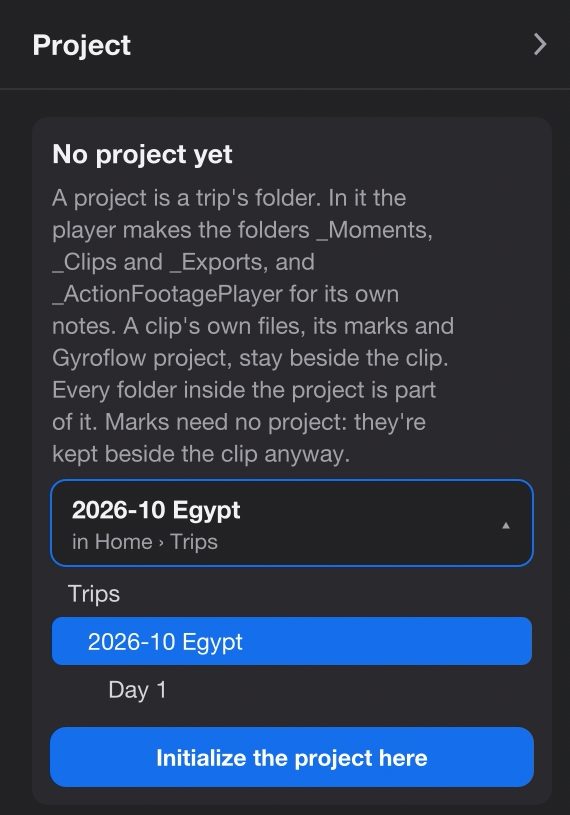
Le lecteur ne crée jamais de projet de lui-même. La première fois que vous enregistrez un moment, exportez, créez des aperçus de clips ou appuyez sur X, le panneau latéral s’ouvre sur son onglet Project et affiche No project yet (pas encore de projet). Choisissez le dossier dans la liste, qui va du dossier du clip jusqu’en haut du disque (pour une carte, le dossier au-dessus de DCIM est choisi pour vous), et appuyez sur Initialize the project here (créer le projet ici). Cela crée un seul dossier, _ActionFootagePlayer, pour les notes du lecteur. Les autres apparaissent quand quelque chose y entre.
Choisissez le dossier du voyage, au-dessus des dossiers de chaque jour, pour que tout le voyage forme un seul projet. Les repères n’ont besoin d’aucun projet.
Le panneau latéral s’affiche et se masque avec Tab.
Repères
Les temps forts de la caméra, puis vos propres repères.
Un repère est un point dans un clip. Vous avez appuyé sur le bouton de temps fort pendant l’enregistrement ? Ces repères sont déjà sur la barre de lecture : le bouton de changement rapide ou la télécommande sur une DJI Osmo Action 4, Action 5 Pro ou Action 6, HiLight sur une GoPro HERO5 ou plus récente. Ctrl+] et Ctrl+[ sautent au suivant et au précédent, 2 secondes avant lui.
M ajoute un repère là où en est la vidéo. Sur un repère (à une demi-seconde près), M le supprime, y compris ceux de la caméra.
Le premier changement écrit <clip>.marks.json à côté du clip, avec les repères de la caméra copiés dedans. Dès lors, ce fichier constitue les repères du clip. Supprimez-le, et les temps forts de la caméra reviennent tels qu’ils étaient. Le clip lui-même n’est jamais modifié.
Les repères n’ont besoin d’aucun projet. Dans le panneau latéral, Marks of this clip les liste : « DJI quick switch » ou « GoPro HiLight » pour ceux de la caméra, « Mark 3 » pour les vôtres. Cliquez sur l’un d’eux pour y sauter.

Moments
Un moment est un petit fichier. Ouvrez-le, et c’est l’original qui se lit.
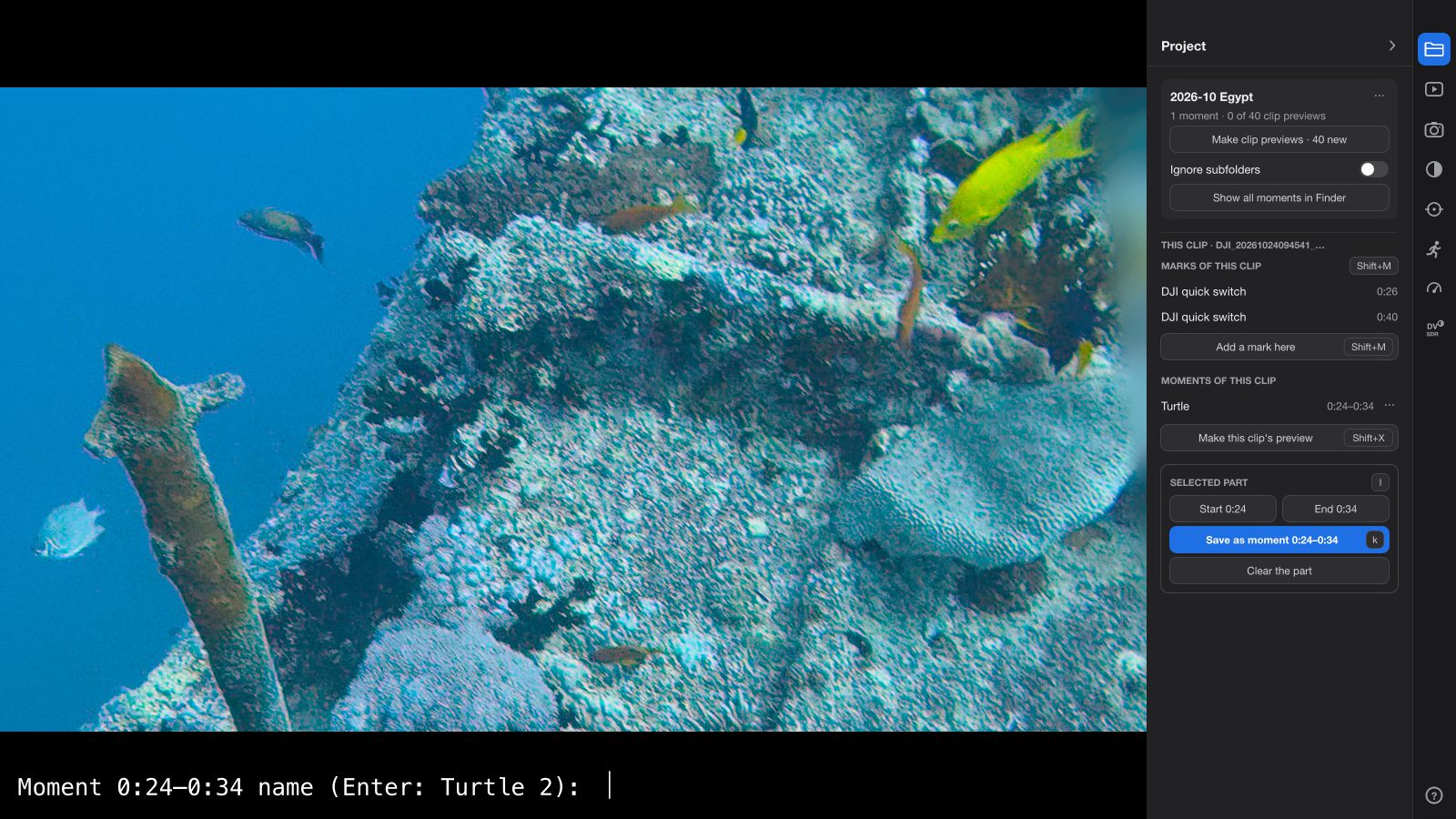
Appuyez sur l au début d’un passage, sur l à sa fin, puis sur k, et tapez un nom.
Le nom
Le lecteur demande « Moment 0:20–0:30 name (Enter: Turtle 2): ». Enter seul prend la suggestion : votre dernier nom avec le numéro suivant, ou, avant que vous en ayez tapé un, la date et l’heure du tournage. Tab met la suggestion dans le champ pour la modifier, ↑ rappelle les noms précédents, Esc n’enregistre rien.
Le fichier
Il devient _Moments/Turtle.afplink.mp4 : un petit MP4 qui montre une image en couleur du passage (le premier repère qu’il contient, sinon son milieu), avec un lien vers l’original à l’intérieur. Le Finder et Coup d’œilL’Explorateur de fichiers affichent cette image. Les dates du fichier sont celles du tournage : triés par date, les moments sont dans l’ordre où ils se sont produits.
Le lire
Ouvert dans le lecteur, il lit son passage de l’original, en pleine qualité, puis le moment suivant du dossier. Ouvrez le dossier _Moments lui-même, et ils se lisent tous dans l’ordre où ils se sont produits. Un double-clic le fait quand Action Footage Player est l’app qui ouvre les fichiers MP4 (Lire les informations → Ouvrir avec → Tout modifier…) ; sinon, le système lit l’aperçu d’une image.
Supprimer le fichier supprime le moment
Il n’y a pas de liste à tenir à jour. Renommez-le, déplacez-le dans un sous-dossier, mettez-lui un tag : il reste un moment. Dans le panneau latéral, Moments of this clip propose Rename… et Remove, qui le met à la CorbeilleCorbeille.
Changer ses bornes
Lisez le moment, déplacez son début ou sa fin avec l, puis k. Le lecteur demande « Update Turtle to …? Enter, or a new name for a new one » (mettre à jour Turtle ? Enter, ou un nouveau nom pour un nouveau moment). Ses tags du Finder restent.
Stabilisé comme au moment de l’enregistrement
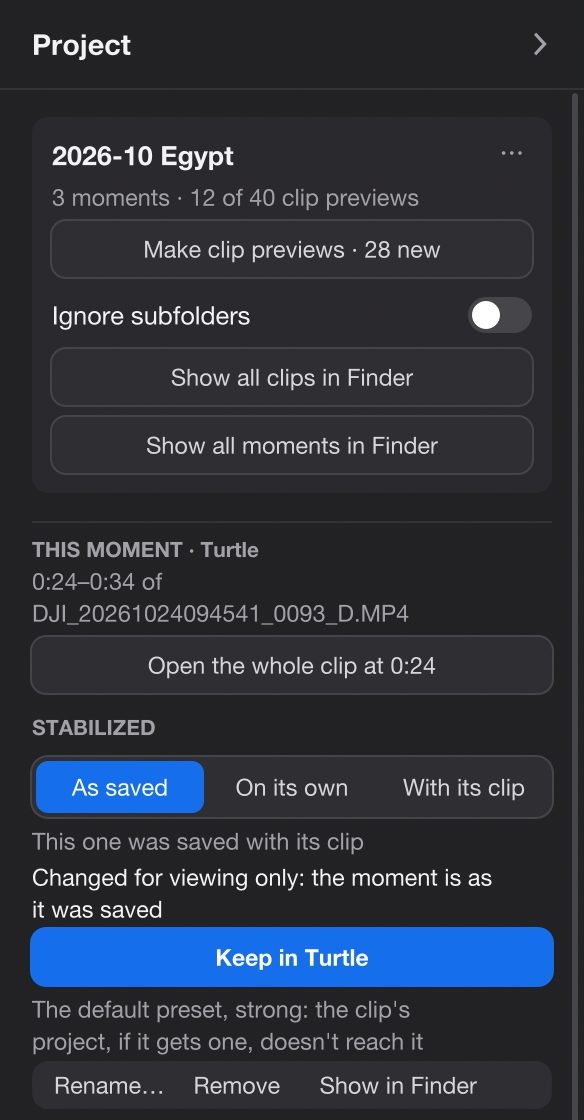
Un moment garde la façon dont il était stabilisé : soit sa propre copie du projet Gyroflow du clip, raccourcie au passage, soit les réglages avec lesquels il se lisait. Changer plus tard le projet du clip ne change pas le moment.
Pendant la lecture d’un moment, le panneau latéral affiche Stabilized: As saved / On its own / With its clip. Changez quoi que ce soit, et ce n’est que pour regarder : le panneau indique « Changed for viewing only: the moment is as it was saved » (changé seulement pour regarder : le moment reste tel qu’enregistré). Keep in Turtle l’écrit dans le moment.
Aperçus des clips
Tout le voyage en couleur, et X pour les clips dont vous n’avez pas besoin.
Des vidéos en log (un mode d’enregistrement qui garde davantage de la lumière, et qui paraît plat et gris tant qu’il n’est pas converti), c’est un mur d’icônes grises. Les aperçus des clips en font le voyage en couleur.
Make clip previews
Dans l’onglet Project, Make clip previews (créer les aperçus des clips) remplit _Clips d’un petit MP4 par clip : un flip-book des images marquées du clip, ou d’environ 12 images réparties sur sa durée. Ils sont créés un par un en arrière-plan, avec « Clip previews: 5 of 40 » dans le coin. Jamais d’eux-mêmes : seulement quand vous appuyez sur le bouton.
Parcourir dans le Finderl’Explorateur de fichiers
_Clips reprend vos dossiers de chaque jour. En présentation par icônes, c’est le voyage en couleur, et Coup d’œil (la barre d’espace) feuillette un clip en quelques secondes.En grandes icônes, c’est le voyage en couleur. Ouvrez un aperçu dans le lecteur, et c’est le clip entier qui se lit.
Ce sont des fichiers : copiez-les, classez-les dans vos propres dossiers, renommez-les comme vous voulez. Chacun reste un lien vers son clip original.
Mettre un clip de côté
X met l’aperçu du clip à la CorbeilleCorbeille : « Not interesting » (sans intérêt). Le clip lui-même reste. Supprimer l’aperçu à la main fait la même chose. X de nouveau le recrée.
Supprimé reste supprimé
Make clip previews ne crée d’aperçus que pour les clips qui n’en ont jamais eu : les nouvelles vidéos reçoivent leur aperçu, et un clip mis de côté ne revient pas. Make again for removed clips (recréer pour les clips retirés) les fait tous revenir.
Favoris
K pour un favori. Bientôt
K fait du moment en cours de lecture un favori, ou, sur un clip, de son aperçu dans _Clips. C’est un tag vert Favorite dans le Finder. K de nouveau le retire. Mettre à la main un tag vert sur un fichier dans le Finder compte aussi.
K fait du moment en cours de lecture un favori, ou, sur un clip, de son aperçu dans _Clips. C’est une note de 5 étoiles dans l’Explorateur de fichiers (Propriétés → Détails). K de nouveau le retire. Une note de 4 ou 5 étoiles donnée à la main compte aussi.
Vos autres tags du Finder vont aux logiciels de montage comme mots-clés, et les favoris comme favoris.Les favoris vont aux logiciels de montage comme favoris. Un moment ou un clip qui existe est gardé ; un que vous avez supprimé ne l’est pas. C’est tout le système de notation.
Exports
Les exports vont dans _Exports, avec un lien vers l’original.
Shift+E exporte le passage marqué, ou le clip entier, tel qu’il se lit : stable et en couleur. Il demande un nom de la même façon que pour un moment, en suggérant le nom du moment quand le passage en est un : « Export 0:20–0:30 (SDR) as (Enter: Turtle): ». Shift+E de nouveau pendant l’export l’annule.
Le fichier est _Exports/Turtle.mov. Un nom simple, c’est du HDR (des hautes lumières éclatantes sur les écrans qui peuvent les afficher) ; les autres looks le disent : Turtle (SDR).mov, Turtle (Dolby Vision).mov. Chaque export porte un lien vers son original. Un passage qui n’était pas encore un moment est aussi enregistré comme moment, export_Turtle : vous pouvez ainsi supprimer des exports pour faire de la place et lire quand même le passage en pleine qualité plus tard.
L’onglet Clip du panneau latéral propose la même chose : Export the part ou Export the clip, Export in SDR, Show the last export. Les anciens dossiers stabilized des versions précédentes restent où ils sont. Les looks et les formats sont expliqués sur la page Vidéos en log.
Couper
Coupez la minute filmée dans votre poche.
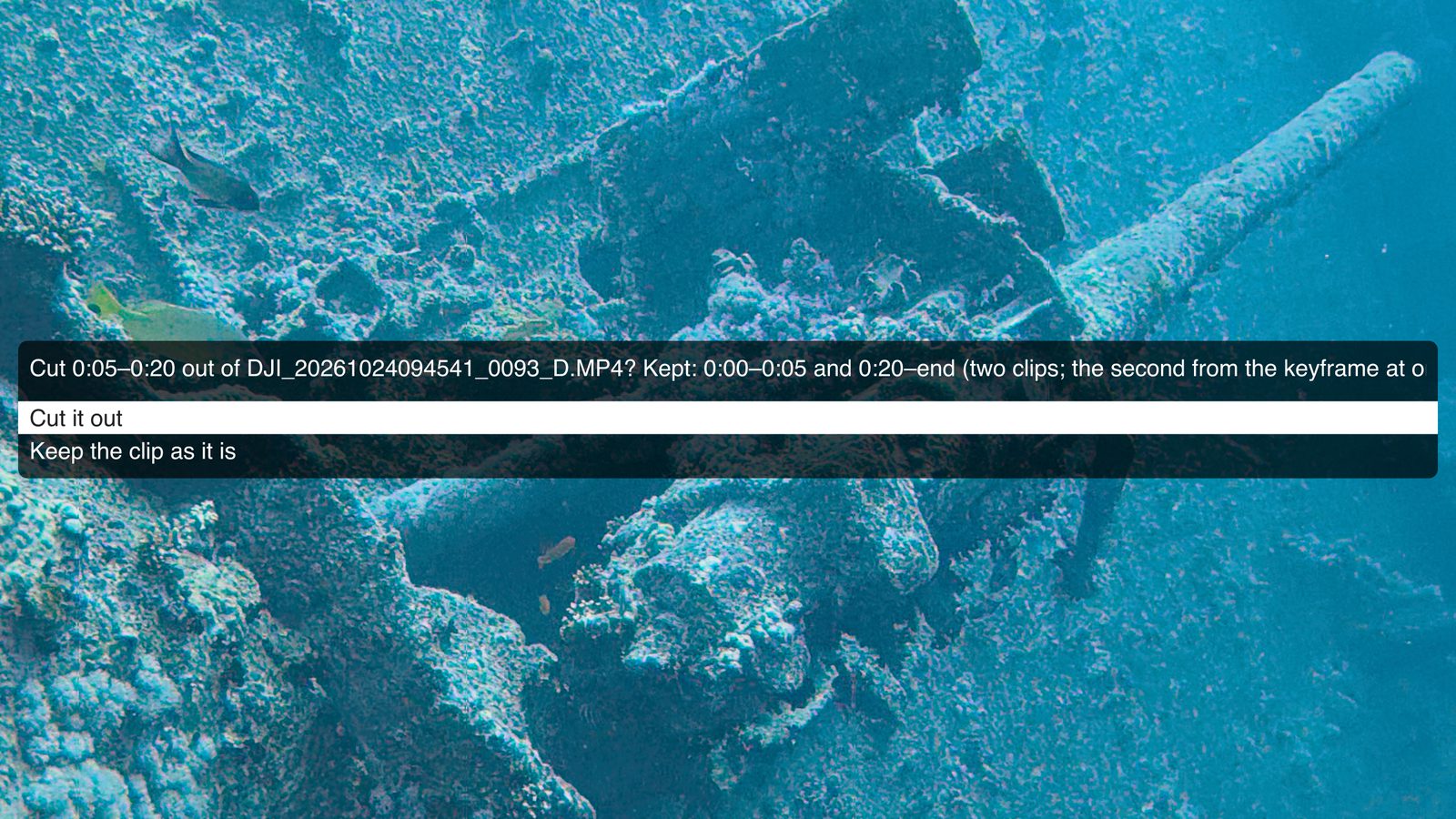
Marquez le passage raté avec l et l, appuyez sur Ctrl+x, et confirmez. Le clip est réécrit sans ce passage, sans réencodage : chaque image gardée est copiée à l’identique. Aucun projet n’est nécessaire.
Le lecteur demande d’abord : « Cut 0:05–0:20 out of DJI_20261024094541_0093_D.MP4? Kept: 0:00–0:05 and 0:20–end (two clips; the second from the keyframe at or before 0:20), without re-encoding. The original goes to the Trash. » (couper ce passage ? ce qui est gardé, en deux clips, sans réencodage ; l’original va à la Corbeille). Cut it out (le couper) ou Keep the clip as it is (garder le clip tel quel).
Ce qu’il garde
- Un passage au milieu laisse deux clips. Le premier garde le nom de l’original. Le second est nommé d’après sa propre heure d’enregistrement, comme
DJI_20261024094600_0093_D.MP4. - Le second clip commence à l’image clé (une image complète à partir de laquelle les autres sont construites) située à la fin de la coupe ou juste avant, si bien que jusqu’à environ une seconde du passage raté peut rester.
- Moins d’une demi-seconde restante d’un côté est abandonnée.
- Les données de la caméra restent : objectif, mode couleur, données de mouvement pour la stabilisation, timecode, son. Chaque nouveau clip est relu et vérifié avant que quoi que ce soit ne soit remplacé ; s’il ne correspond pas, rien ne change.
- Les repères et les moments suivent le clip où ils se trouvent. Un moment entièrement compris dans le passage coupé va à la CorbeilleCorbeille.
Ce qu’il change
- L’original va à la CorbeilleCorbeille, avec ses fichiers annexes : le
.LRF, son projet Gyroflow, son fichier de repères et l’aperçu du clip. - Il n’y a pas d’annulation dans le lecteur. Vous pouvez ressortir l’original de la CorbeilleCorbeille à la main, mais le premier nouveau clip porte maintenant son nom.
- Seuls les clips DJI sont pris en charge pour l’instant. Nous travaillons sur les autres. D’ici là, un clip GoPro n’est coupé que s’il passe d’abord une vérification, et les clips Insta360 et iPhone sont refusés.
- Les exports ne sont pas touchés, et leurs liens pointent toujours vers l’original. Les aperçus des clips demandent de relancer Make clip previews.
Vers votre logiciel de montage
Vos moments et vos repères, dans Final Cut Pro, DaVinci Resolve ou Premiere Pro. Bientôt
Une fois vos choix faits, emmenez le voyage au montage. Le logiciel reçoit vos clips originaux, à leur propre timecode, avec vos moments, repères, favoris et dossiers dessus. Rien à retrouver, rien à marquer deux fois.
-
Choisissez le logiciel
Dans l’onglet Project, Marks for the editor, puis Final Cut Pro…, DaVinci Resolve… ou Premiere Pro…. Par défaut, tous les clips y vont, sauf ceux que vous avez mis de côté avec X ; With moments or marks ne prend que les clips qui en ont.
-
Le lecteur écrit le fichier
Il va dans le dossier du projet, au nom du projet : « Final Cut Pro: 14 clips, 23 moments, 41 marks → 2026-10 Egypt (Final Cut Pro).fcpxml », et le Finder l’afficheson dossier s’ouvre.
-
Importez-le, une fois
Les logiciels de montage importent une fois et ne fusionnent pas un second import. Faites-le donc quand vous avez fini de choisir. L’écrire de nouveau remplace le fichier.
| Logiciel | Comment importer | Ce qu’il reçoit |
|---|---|---|
| Final Cut Pro 10.6 ou plus récent, Mac |
… (Final Cut Pro).fcpxml : Fichier → Importer → XML, ou double-cliquez dessus. Avec « Laisser les fichiers à leur emplacement », les clips restent où ils sont, sur la carte ou le NAS. |
Un événement au nom du voyage, avec chaque clip à son timecode. Vos repères comme marqueurs (ceux de la caméra notés « DJI quick switch » ou « GoPro HiLight »). Chaque moment comme plage nommée, dans une collection de mots-clés par dossier et par tag. Les favoris et les clips mis de côté comme favoris et rejets. Un projet « 2026-10 Egypt – moments » avec tous les moments à la suite, nommés. |
| DaVinci Resolve la version gratuite aussi |
Trois fichiers, car la version gratuite n’exécute pas de scripts :… (Resolve).fcpxml : File → Import → Timeline, avec « Automatically import source clips into media pool ».… (Resolve markers).edl : clic droit sur la timeline « clips » → Timelines → Import → Timeline Markers from EDL.… (Resolve metadata).csv : File → Import Metadata To → Media Pool. |
Des timelines sur les clips originaux : tous les moments à la suite, une par dossier de moments, et chaque clip que vous avez gardé, entier. Des marqueurs sur la timeline des clips : ceux de la caméra en bleu, les vôtres en cyan, les moments en vert avec leur nom et leur durée. Dans le media pool : les favoris en vert, les clips mis de côté en rouge, vos dossiers et tags comme mots-clés, les moments listés dans les commentaires de chaque clip. |
| Premiere Pro | … (Premiere).xml : Fichier → Importer. |
Des chutiers à l’image de vos dossiers. Chaque clip avec ses marqueurs. Chaque moment comme clip avec son entrée et sa sortie, dans le chutier de son dossier. Une séquence des moments, nommée. Les favoris comme couleur de libellé, les tags dans un commentaire. Les clips mis de côté sont laissés de côté. |
Pour Final Cut Pro, une option, désactivée par défaut, fait aussi de chaque moment un clip à part entière, pour que les noms apparaissent dans le navigateur : Moments as clips of their own. Elle double le nombre de clips dans l’événement.
Cartes en lecture seule
Une carte verrouillée reçoit un projet dans Documents. Bientôt
Une carte verrouillée, ou un partage que vous ne pouvez que lire, ne peut pas accueillir de projet. Quand le dossier choisi n’est pas accessible en écriture, le projet va plutôt dans Documents/ActionFootagePlayer/Documents\ActionFootagePlayer\, et le lecteur demande son nom : « The card is read-only. Project name (Enter: OSMO ACTION 2026-10-22): » (la carte est en lecture seule ; nom du projet).
Ce dossier contient ce que contiendrait le dossier du voyage : _Moments, _Clips, _Exports, et les fichiers de repères aux chemins des clips eux-mêmes. Plus Sources.txt, un simple fichier texte qui dit où sont les vidéos. Il note aussi l’identifiant de la carte : le voyage du mois prochain sur la même carte, une fois formatée, reçoit ainsi son propre projet.
Vous avez copié la carte sur votre NAS ? Ajoutez le nouveau chemin en première ligne de Sources.txt. Les liens à l’intérieur des moments et des aperçus sont relatifs : ils suivent tous. Une carte qui reste verrouillée ne peut pas être coupée avec Ctrl+x : déverrouillez-la, ou coupez la copie.
# Where this project's footage is. The first path that exists is used; edit it if the footage moves.
/Volumes/video/2026-10 Egypt
Z:\2026-10 Egypt
L’onglet Project
Chaque commande, de haut en bas.
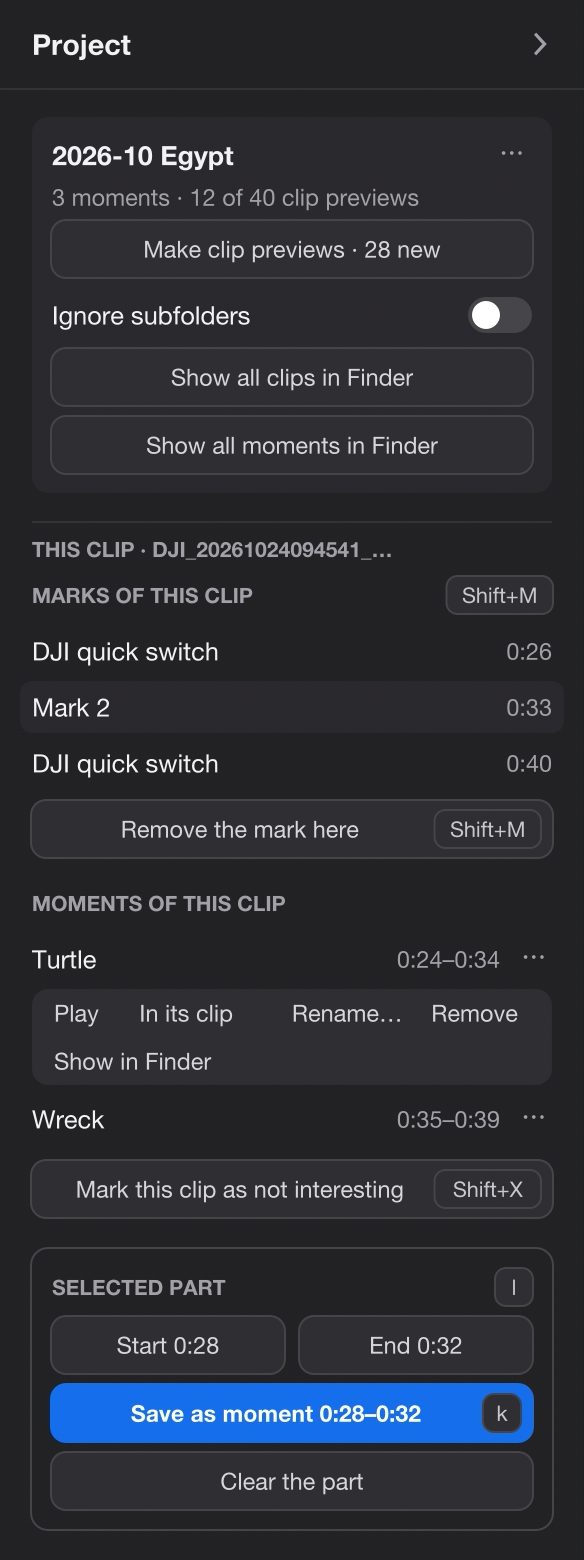
Le premier onglet du panneau latéral. Il affiche ce qui convient sur le moment : le projet, puis ce clip, puis le passage que vous avez marqué.
| Libellé | Ce qu’il fait |
|---|---|
| Avant qu’il y ait un projet | |
| No project yet | Explique ce qu’est un projet. En dessous, le dossier choisi et son emplacement ; cliquez dessus pour la liste des dossiers, de celui du clip jusqu’en haut du disque. |
| Initialize the project here | Crée le projet dans le dossier choisi. |
| Le projet | |
| Le nom du projet ⋯ | Project folder in FinderProject folder ; Make again for removed clips ; New moments stabilized on their own : les nouveaux moments sont lissés sur leur propre passage, pas comme partie du clip entier. Désactivé par défaut. |
| 3 moments · 12 of 40 clip previews | Les comptes. |
| Make clip previews · 28 new | Crée les aperçus que les clips n’ont pas encore. Pendant ce temps : « Making clip previews: 5 of 40 » et Stop. Si certains échouent, une ligne dit combien et ouvre la raison. |
| Ignore subfolders | Tous les aperçus dans _Clips lui-même, pas dans des dossiers comme vos dossiers de chaque jour. Désactivé par défaut. |
| Show all clips in Finderin the folder | Ouvre _Clips. |
| Show all moments in Finderin the folder | Ouvre _Moments. |
| Marks for the editor Bientôt | Final Cut Pro…, DaVinci Resolve…, Premiere Pro… ; quels clips : All but rejects (tous sauf les rejets, par défaut) ou With moments or marks (avec des moments ou des repères). |
| Ce clip | |
| Marks of this clip M | Les repères du clip avec leurs instants ; celui où en est la vidéo, mis en évidence. Cliquez pour y sauter. Add a mark here / Remove the mark here. |
| Moments of this clip | Nom et passage ; cliquez pour lire. ⋯ propose Play, In its clip (le clip entier, avec le passage marqué), Rename…, Remove, Show in FinderShow in Explorer. |
| Mark this clip as not interesting X | Met son aperçu à la CorbeilleCorbeille. Ensuite Not interesting · undo ; pour un clip sans aperçu, Make this clip's preview. |
| Passage sélectionné l | |
| Mark start · Mark end | Délimitent le passage, comme l ; ils affichent ensuite ses instants, « Start 0:20 », « End 0:30 ». |
| Save as moment 0:20–0:30 k | Demande le nom et l’enregistre. Sur un moment ouvert dans son clip : Update Turtle to … ; à l’intérieur d’un moment en cours de lecture : Trim Turtle to …. |
| Clear the part | Oublie le début et la fin. |
| Pendant la lecture d’un moment | |
| Open the whole clip at 0:20 | L’original, à partir du début du moment. |
| Stabilized | As saved (par défaut), On its own ou With its clip, pour chaque moment que vous lisez pendant cette session. Seulement pour regarder. |
| Keep in Turtle | Apparaît dès que vous avez changé quelque chose ; l’écrit dans le moment. |
| Pendant la lecture d’un aperçu de clip | |
| Its own stabilization | Un interrupteur. Activé : l’aperçu reçoit son propre projet Gyroflow à côté de lui, une copie de la façon dont le clip se lit maintenant, à modifier sans toucher à celui du clip (Ctrl+e l’ouvre dans Gyroflow). Désactivé : cette copie va à la CorbeilleCorbeille et celui du clip s’applique de nouveau. Désactivé par défaut. |
Touches
Les touches de votre bibliothèque.
Limites
Ce qu’il faut savoir avant de compter dessus.
- Un moment est un lien. Il a besoin de son original au même endroit dans le projet, inchangé. Déplacer tout le dossier du voyage ne pose pas de problème ; renommer ou réencoder un original casse ses moments et son aperçu.
- Un fichier de moment n’est pas fait pour être envoyé. Ailleurs, c’est une seule image fixe, et les messageries et le réencodage suppriment le lien. Envoyez un export.
- Le fichier d’un moment montre une image, pas une vidéo du passage.
- Les aperçus des clips ne sont pas stabilisés, et leurs images sont les images clés les plus proches, jusqu’à environ une seconde du repère.
- Les repères n’ont pas encore de nom que vous pouvez taper : ce sont « Mark 1 », « Mark 2 », ou ceux de la caméra.
- Couper remplace le clip. L’original va à la CorbeilleCorbeille, il n’y a pas d’annulation dans le lecteur, les exports pointent toujours vers l’ancien original, et c’est fait pour les clips DJI.
- Le fichier pour le logiciel de montage, c’est une fois pour toutes. Final Cut Pro et Resolve ne fusionnent pas un second import des mêmes clips. Créez-le donc une fois que vous avez marqué ce que vous voulez.
- Sous Windows, les projets, les moments et les aperçus sont encore peu testés.
Questions
Avant de commencer.
Est-ce que le lecteur modifie mes vidéos ?
Seulement quand vous coupez un passage avec Ctrl+x et confirmez : le clip est alors remplacé par les parties gardées, et l’original va à la CorbeilleCorbeille. Sinon, il ne fait que lire vos clips. À côté d’eux, il écrit un fichier de repères dès que vous changez un repère, et un projet Gyroflow quand vous en faites un ; tout le reste va dans les dossiers propres au projet.
Faut-il un projet pour les repères ?
Non. Les repères sont gardés à côté du clip, avec ou sans projet. Les moments, les aperçus des clips, les exports et X en demandent un.
J’ai déplacé le voyage sur mon NAS. Mes moments sont-ils perdus ?
Non, tant que le dossier du voyage est déplacé en entier, vidéos et projet ensemble. Les liens sont relatifs au projet : ils retrouvent donc leurs clips. Un projet dans Documents reçoit le nouveau chemin comme ligne dans son Sources.txt.
Puis-je envoyer un moment à un ami ?
Envoyez plutôt un export : Shift+E sur le moment. Le fichier du moment lui-même n’est qu’une image et un lien vers un clip que vous seul avez.
Est-ce que ça marche avec la version gratuite de DaVinci Resolve ?
Oui. La version gratuite n’exécute pas de scripts : le lecteur écrit donc trois fichiers qu’elle importe à la main, un fichier de timeline, une liste de marqueurs et une table de métadonnées.
Essayez
Ouvrez un voyage, gardez ce qui mérite de l’être.
Gratuit, sans compte, et tout ce qu’il garde est un fichier que vous voyez.
Stabilisation
Comment les clips se lisent stables, et les projets Gyroflow que gardent les moments.
Stabilisation