 Action Footage Player
Des photos tirées de vos vidéos
Mettez en pause sur le bon moment. Gardez-le en photo.
La tortue s’est tournée vers la caméra pendant une seconde. Mettez en pause à cet instant, cadrez comme une photo, et appuyez sur Enter. Vous obtenez une photo nette et stable, à la pleine résolution de la vidéo, qui s’affiche correctement sur n’importe quel écran, et plus lumineuse sur les écrans HDR.
Ce que vous obtenez
Mieux qu’une capture d’écran de la vidéo.
La photo n’est pas prise à l’écran. Le lecteur rend de nouveau cette image à partir du fichier original, avec tout ce qu’il faut à une image fixe.
-
Live Photo prise en chargeMotion Photo prise en charge
Une Live Photo : la photo avec 3 s de vidéo, comme celles que prend un iPhone. Le format propre à Android, la Motion Photo, est pris en charge aussi.La Motion Photo d’Android : la photo avec 3 s de vidéo à l’intérieur, comme celles que prennent les téléphones Android. L’app Mac crée aussi les Live Photos d’Apple. Ou une image fixe seule, si vous préférez.
-
Nette
Le bruit du capteur en faible lumière, en profondeur sous l’eau ou au crépuscule, disparaît en grande partie : la réduction temporelle du bruit reconstruit l’image à partir des images de chaque côté. Le détail reste.
-
Stable et droite
Stabilisée comme pendant la lecture. Sur un clip stabilisé, vous pouvez aussi tourner un peu la caméra et redresser l’horizon, avant d’enregistrer.
-
Cadrée comme une photo
16:9, 4:3, carré, 4:5 ou 3:4 pour un fil d’actualité, 9:16 pour une story, ou la forme propre de la vidéo. Le cadrage tient compte de l’objectif : un visage pris dans un coin n’est pas étiré au milieu de la photo.
-
Pleine résolution
La taille propre de la vidéo, quels que soient les réglages de lecture : à partir d’un clip 4K, 3840 × 2160, ou 2160 × 2160 en carré.
-
Juste sur chaque écran
Un écran ordinaire affiche le look que vous avez choisi. Un écran HDR affiche la même photo plus lumineuse, avec la lumière de la version HDR.
Fonctionnement
Pause, cadrage, enregistrement.
Deux des étapes sont facultatives : mettez en pause et appuyez sur Alt+s, et vous avez déjà une photo nettoyée de toute l’image.
-
Mettez en pause sur le bon moment
Un instant plus tard, l’image en pause est nettoyée à l’écran. C’est activé par défaut ; Ctrl+p le désactive et le réactive.
-
Regardez-la en pleine taille
Facultatif. Ctrl+f affiche l’image en pause à la résolution propre de la vidéo, pour vérifier la mise au point et le détail.
-
Cadrez-la
Facultatif. c place un cadre par-dessus la vidéo. Choisissez sa forme, zoomez ou dézoomez, tournez la caméra, redressez l’horizon.
-
Enregistrez-la
Enter dans le cadre, Alt+s à tout moment, ou Save the frame as a photo (enregistrer l’image en photo) dans le panneau latéral. L’enregistrement se fait en arrière-plan pendant que vous continuez à regarder.
Sur Mac, Alt est la touche Option (⌥) et Ctrl est Control.
Image nettoyée
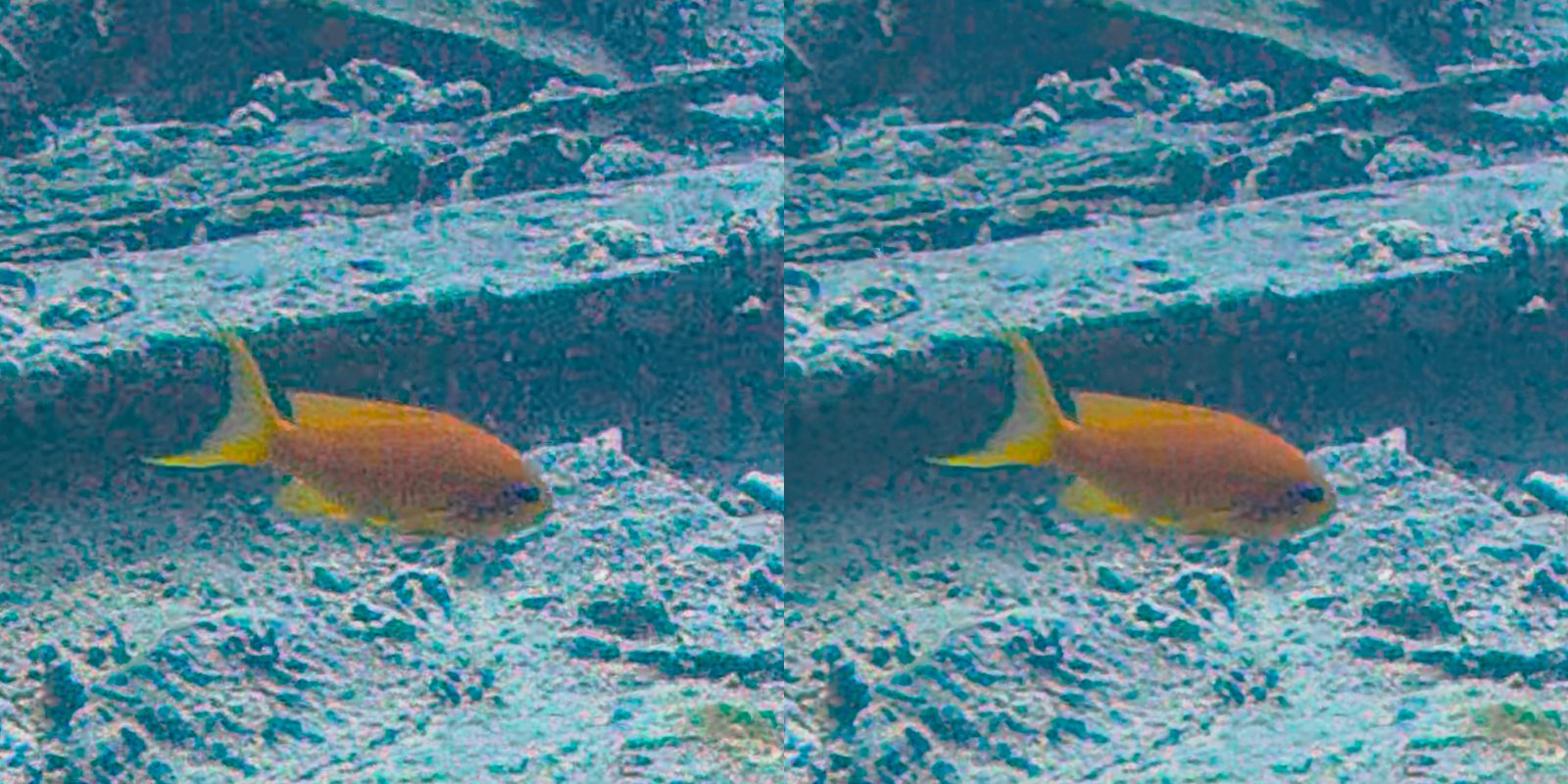
Une image, reconstruite à partir de onze.
Une seule image de vidéo est plus bruitée qu’une photo, d’autant plus en faible lumière : en profondeur sous l’eau, au crépuscule, en intérieur. Ce grain vient du capteur de la caméra. Alors, quand vous mettez en pause, le lecteur attend un instant (0,4 s), puis nettoie l’image par réduction temporelle du bruit : il reconstruit l’image en pause à partir d’elle-même et des 5 images de chaque côté.
Chacune de ces images est d’abord ramenée sur l’image en pause, d’après le mouvement entre elles. Puis elles sont combinées. Le bruit du capteur est différent dans chaque image, il s’annule donc en grande partie dans la moyenne. Le récif, les palmes et les visages sont les mêmes dans chaque image, donc leur détail reste. Le message à l’écran indique Cleaning up the frame… (nettoyage de l’image), et cela prend environ une seconde pour de la 4K.
Il faut que le clip soit stabilisé : c’est la stabilisation qui sait comment la caméra a bougé entre les images. Dans le panneau latéral, cela s’appelle Temporal denoise (débruitage temporel), et cela reste activé pour les clips suivants jusqu’à ce que vous le désactiviez.
L’image en pause en pleine taille
Pour une lecture fluide, le lecteur peut afficher la vidéo plus petite qu’elle n’a été enregistrée (les réglages de taille de lecture et de fréquence d’images dans la partie Performance & Quality du panneau latéral). Une image en pause montre alors moins de détail que n’en contient le fichier. Ctrl+f rend de nouveau l’image en pause à la résolution propre de la vidéo, une fois, et la nettoie dans la même passe. Pour l’avoir après chaque pause, réglez Paused frame sur Full size dans le panneau latéral.
C’est seulement pour regarder. Une photo enregistrée est toujours rendue à partir du fichier en pleine résolution, avec ou sans Ctrl+f.
Cadrage
Tournez la caméra, pas seulement le recadrage.
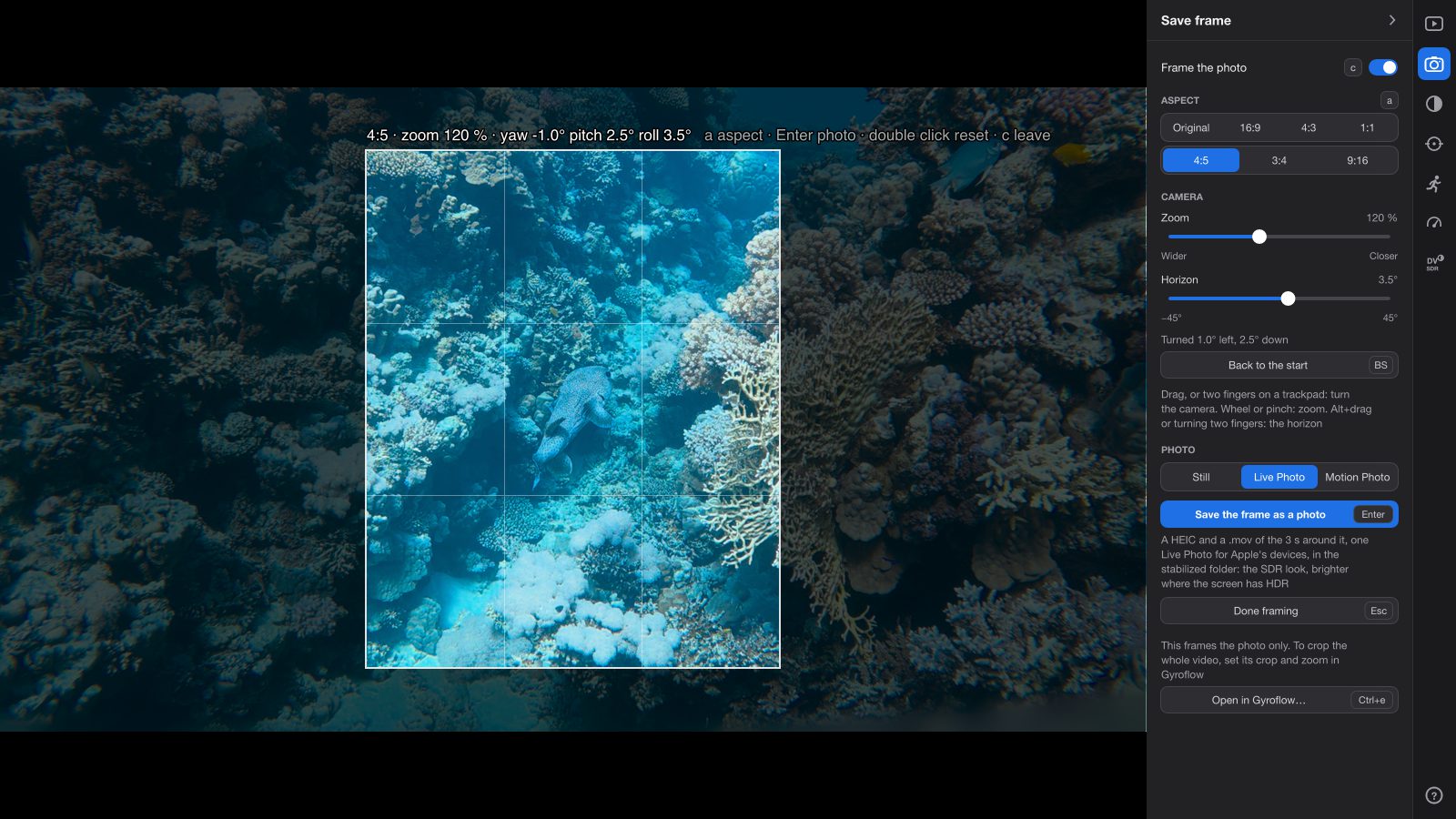
Appuyez sur c pour Save frame. Un cadre apparaît par-dessus la vidéo, la zone à l’extérieur est assombrie, et les lignes des tiers sont tracées à l’intérieur. Le panneau latéral s’ouvre sur sa partie Save frame.
Sur un clip stabilisé
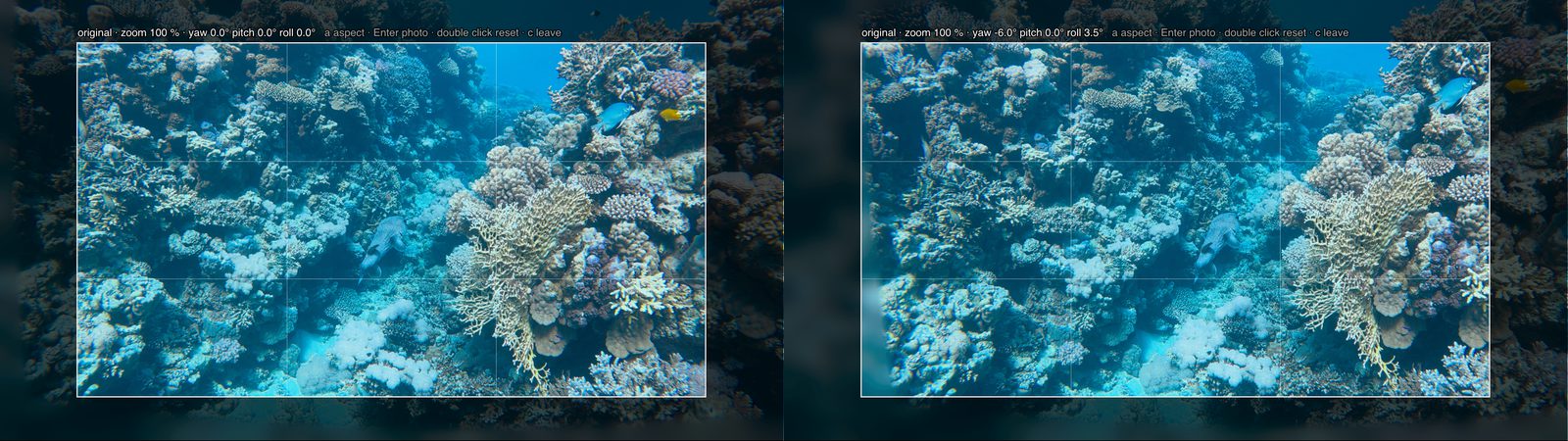
Quand le lecteur stabilise un clip, il rend déjà une caméra virtuelle qui regarde là où la stabilisation le décide. Dans Save frame, vous prenez les commandes de cette caméra, comme d’une caméra sur une tête de trépied :
- Faites glisser pour la tourner à gauche, à droite, vers le haut ou vers le bas. Le point sous la souris reste sous la souris. Deux doigts sur un trackpad font de même.
- Molette ou pincementou Ctrl+molette (un pincement sur un pavé tactile) pour zoomer : un angle de champ plus large ou plus serré.
- Alt+glisser ou rotation à deux doigts pour redresser l’horizon, jusqu’à 45° de chaque côté.
- Double-clic ou Backspace pour revenir au départ.
Après chaque mouvement, Gyroflow, le moteur de stabilisation, rend de nouveau l’image en regardant dans cette direction. Un mouvement peut donc faire entrer une partie de la scène qui était hors de l’image à l’écran : elle est rendue, pas simplement découpée. Et elle est rendue à travers l’objectif, tel que Gyroflow le connaît. Un visage pris dans le coin d’un plan large y est étiré par l’objectif ; tournez la caméra pour l’amener au milieu de la photo, et il a l’air normal, pas comme le ferait un coin découpé et agrandi. L’étiquette au-dessus du cadre affiche la forme, le zoom et l’angle dont la caméra est tournée, par exemple 4:5 · zoom 120 % · yaw 6.0° pitch -2.0° roll 3.5°.
Sur un clip qui n’est pas stabilisé
Sans les données de mouvement de la caméra, ou avec la stabilisation désactivée (Ctrl+g), il n’y a pas de caméra à tourner. Faire glisser déplace l’image elle-même, et le zoom la met à l’échelle, de 50 % à 800 %. Il n’y a pas d’horizon à redresser.
La forme
a passe à la forme suivante, Shift+a à la précédente : Original, 16:9, 4:3, 1:1, 4:5, 3:4, 9:16. Le cadre reste centré, au plus 80 % de la vidéo dans chaque sens, pour qu’il reste de la place autour afin de voir ce que vous laissez de côté.
Appuyez sur Enter pour enregistrer, sur c ou Esc pour sortir. Pendant le cadrage, l’image à l’écran n’est pas nettoyée, puisque chaque mouvement la rend de nouveau. La photo enregistrée est nettoyée malgré tout.
Le fichier photo
Une seule photo pour tous les écrans.
La photo est le look que vous avez choisi, tel qu’un écran ordinaire l’affiche, avec à l’intérieur une carte de gain pour les écrans HDR.
Une carte de gain, en termes simples
Les écrans HDR (à grande gamme dynamique) peuvent afficher des hautes lumières bien plus lumineuses que le blanc d’un écran ordinaire : le soleil sur l’eau, une lampe de plongée. Les vidéos log et HLG gardent cette lumière ; une photo ordinaire ne le peut pas.
Une carte de gain (gain map) est une petite seconde image stockée dans la photo. Elle indique de combien chaque partie de la photo s’éclaircit sur un écran HDR. Un écran ou une app qui ne connaît pas les cartes de gain affiche la photo normale. Ceux qui les connaissent l’affichent plus lumineuse, jusqu’à la version HDR (HLG) de l’image, avec des hautes lumières jusqu’à environ cinq fois plus lumineuses que le blanc de la photo.
HEIC sur Mac, JPEG ailleurs
Sur Mac, la photo est un HEIC, le format photo des iPhone, avec sa carte de gain dans le format que lit Photos sur macOS 15 et iOS 18. Créer la carte de gain demande macOS 15 ou plus récent ; sur macOS 12 à 14, le HEIC n’en a pas, et s’affiche partout de la même façon.
Sous Windows, c’est un JPEG Ultra HDR : un JPEG ordinaire, que toutes les apps ouvrent, avec la carte de gain à l’intérieur dans le format que lisent les téléphones Android et Chrome.
…_8.00s.heic…_8.00s.jpg
Ce qu’est l’image, look par look
La règle est « exporter ce que vous voyez » : l’image de la photo est ce qu’un écran ordinaire montre du look en cours de lecture. Les looks sont expliqués sur la page Vidéos en log.
| Look en cours | L’image de la photo | Carte de gain |
|---|---|---|
| SDR, camera maker's LUT | la conversion propre à DJI du D-Log M (une LUT, une table de couleurs) en image ordinaire | vers le HLG |
| SDR, NBCU | la conversion du HLG en image ordinaire par NBCU, une conversion standard neutre | vers le HLG |
| HDR, HLG | Le HLG tel que macOS l’affiche sur un écran ordinaireLa conversion de NBCU | vers le HLG |
| SDR tone mapped from HDR by mpv | la conversion de NBCU, pas celle de mpv | vers le HLG |
| HDR, HLG+DV et SDR, HLG+DV (Mac) | la conversion de NBCU, pas celle de Dolby Vision | vers le HLG |
| Log désactivé (L), ou clip enregistré en SDR | l’image telle qu’enregistrée | aucune : une photo simple |
Un clip enregistré en HLG suit les mêmes lignes. Un clip enregistré en HDR PQ ne peut pas être enregistré en photo.
Taille
La vue stabilisée à la résolution propre de la vidéo, découpée au cadre. Au zoom de départ, le cadre garde tous les pixels de la vidéo sur son côté le plus serré : à partir d’un clip 4K, 3840 × 2160 dans la forme d’origine, 2160 × 2160 en carré, environ 1214 × 2160 en 9:16. Dézoomer garde cette résolution jusqu’à environ 62 %. Zoomer au-delà de 100 % agrandit la vidéo : cela n’ajoute aucun détail.
Nettoyée, stabilisée, en qualité 92
La photo est rendue à partir du fichier original, stabilisée comme pendant la lecture, avec la caméra et le cadre de Save frame, et nettoyée à partir des 5 images de chaque côté, sauf si Ctrl+p a désactivé Temporal denoise. Environ 8 s pour une photo 4K.
Date et caméra
La date et l’heure où l’image a été filmée (le début du clip plus l’instant de l’image, à la seconde près) et la marque et le modèle de la caméra. Pour les clips DJI, le début vient du nom du fichier, donc de l’horloge de la caméra. Aucune position GPS n’est écrite, même quand la caméra en a enregistré une.
Où elle va
Dans le dossier _Stills du projet, à côté de _Exports, pour que les images soient à part des vidéos. Un clip qui n’est pas dans un projet reçoit un dossier stabilized à côté de lui. Un message à l’écran et une notification indiquent Photo saved (photo enregistrée), avec le nom du fichier.
- _Stillsdans le dossier du projet
- DJI_20261022152937_0069_D_8.00s.heicune photo de l’image à 8,00 s : une image fixe, ou la photo d’une Live Photo
- DJI_20261022152937_0069_D_8.00s.movses 3 s de vidéo : les deux forment une Live Photo
- DJI_20261022152937_0069_D_8.00s.jpgune image fixe de l’image à 8,00 s
- DJI_20261022152937_0069_D_8.00s_2.MP.jpgla même image enregistrée de nouveau, en Motion Photo : rien n’est écrasé
Live Photo et Motion Photo
Live Photo prise en charge. La Motion Photo d’Android aussi.
Une photo qui bouge quand vous la touchez, comme celles que prennent les téléphones. Les 3 s autour de l’image (1,5 s de chaque côté) sont exportées exactement comme Shift+E les exporterait, stables et dans le même look, avec le même cadre et la même caméra que la photo.
Live Photo App Mac
Un HEIC et un .mov portant le même nom et un identifiant commun à l’intérieur, faits comme Photos d’Apple attend une Live Photo, pour que les deux aillent ensemble et n’en fassent qu’une. La vidéo est en HEVC, à la fréquence d’images du clip, avec son son. Dans les looks Dolby Vision, la vidéo garde son Dolby Vision.
Motion Photo Mac et Windows
Un seul fichier, …_8.00s.MP.jpg : un JPEG Ultra HDR avec la vidéo stockée à l’intérieur, après la photo, comme les appareils photo Android écrivent les Motion Photos. Les apps qui ne connaissent pas le format affichent la photo.
Image fixe
La photo seule, sans la vidéo : un HEIC sur Mac, un JPEG Ultra HDR sous Windows.
Le grand côté de la vidéo fait au plus 1920 pixels, et elle porte la première piste son du clip (les caméras DJI en enregistrent deux). Près du début ou de la fin du clip, elle est plus courte. Si la partie vidéo échoue, la photo est enregistrée seule.
C’est activé par défaut : Live Photo sur MacMotion Photo sous Windows. Le choix Photo dans la partie Save frame du panneau latéral le change, et le choix est gardé pour la prochaine fois.
Réglages
Dans le panneau latéral.
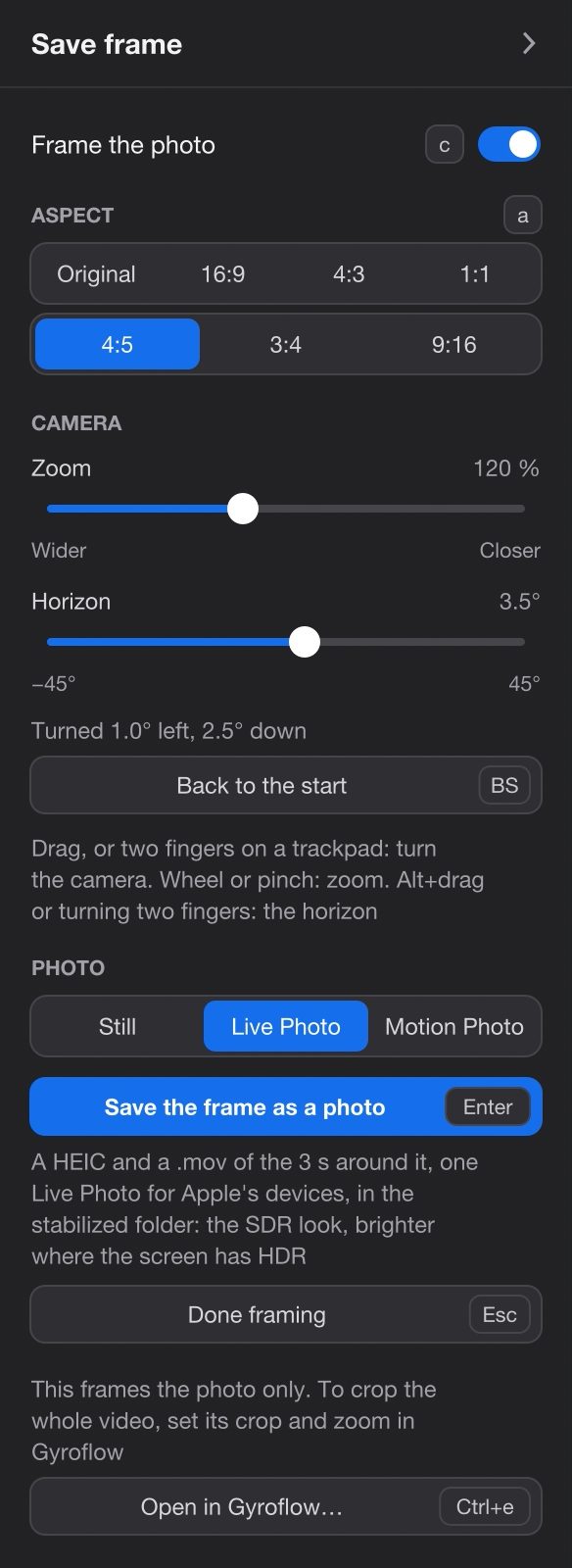
La partie Save frame (l’icône d’appareil photo, la deuxième dans la rangée d’icônes du panneau) s’ouvre d’elle-même quand vous appuyez sur c, et le panneau revient là où il était quand vous en sortez.
Save frame
| Réglage | Ce qu’il fait | Par défaut |
|---|---|---|
| Frame the photo c | Affiche le cadre par-dessus la vidéo. | Off |
| Aspect a | La forme du cadre : Original, 16:9, 4:3, 1:1, 4:5, 3:4, 9:16. Gardée jusqu’à ce que vous quittiez le lecteur. | Original |
| Camera clips stabilisés | Zoom, de Wider à Closer ; Horizon, de −45° à 45°. Une ligne en dessous indique l’angle dont la caméra est tournée, par exemple « Turned 4.2° right, 1.0° down », ou « Looking where the stabilization does ». | 100 %, 0° |
| Picture clips non stabilisés | Zoom, de Smaller à Closer. Affiché à la place de Camera. | 100 % |
| Back to the start Backspace | Annule les rotations, le zoom et l’horizon. | |
| Photo | Still, Live Photo ou Motion Photo.Still ou Motion Photo. (Un Mac a aussi Live Photo.) Ce que crée un enregistrement. Gardé pour la prochaine fois. | Live PhotoMotion Photo |
| Save the frame as a photo Enter | L’enregistre. La ligne en dessous dit ce que vous allez obtenir. | |
| Done framing Esc | Quitte Save frame. | |
| Open in Gyroflow… ou Stabilize in Gyroflow…, Ctrl+e | Save frame ne cadre que la photo. Pour recadrer toute la vidéo, réglez son recadrage et son zoom dans Gyroflow ; voir Stabilisation. |
En dehors de Save frame, la partie Clip du panneau a le même bouton Save the frame as a photo (Alt+s) : une photo de toute la vue stabilisée.
Performance & Quality
| Réglage | Ce qu’il fait | Par défaut |
|---|---|---|
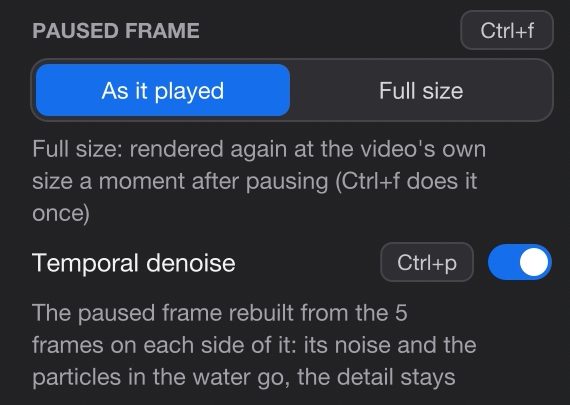
| Paused frame | As it played : l’image en pause à la taille de lecture. Full size : rendue de nouveau à la taille propre de la vidéo un instant après chaque pause (Ctrl+f le fait une fois). | As it played |
| Temporal denoise Ctrl+p | L’image en pause reconstruite à partir des 5 images de chaque côté, à l’écran et dans les photos que vous enregistrez. | On |
Dans le fichier de réglages gyroflow.conf : live_photo vaut yes (Live Photo sur Mac, Motion Photo ailleurs), live, motion ou no (images fixes). still_radius, still_delay et still_grain règlent l’image nettoyée à l’écran seulement : une photo enregistrée utilise toujours 5 images de chaque côté.
Touches
Toutes les touches de cette page.
Sur Mac, Alt est Option (⌥) et Ctrl est Control. Sur un trackpad, deux doigts tournent la caméra, un pincement zoome, et une rotation à deux doigts redresse l’horizon.
Limites
Ce qui n’est pas dans la photo.
- Des corrections pour la lecture seulement. La suppression des franges de couleur dues à l’eau (Ctrl+a) et Noise reduction (réduction du bruit, Ctrl+n) agissent pendant la lecture, pas dans les photos ni dans les exports. Une photo sous l’eau garde les franges que l’écran avait supprimées. La profondeur et les autres données affichées sur la vidéo n’y sont pas non plus.
- Trois looks ne correspondent pas exactement. Dans SDR tone mapped from HDR by mpv et dans les deux looks HLG+DV, l’image de la photo est la conversion de NBCU, proche de ce que montre l’écran, mais pas identique. Les trims réglés dans le panneau Dolby Vision n’atteignent pas la photo. Dans le look tone-mappé par mpv, les 3 s de vidéo d’une Live Photo ou d’une Motion Photo sont en HDR (HLG), et dans les looks HLG+DV, la vidéo d’une Motion Photo est en HLG sans Dolby Vision.
- Tourner la caméra demande la stabilisation. Sur un clip sans données de mouvement, ou avec Ctrl+g sur Off, Save frame ne fait que déplacer et mettre à l’échelle l’image, et l’horizon ne peut pas être redressé. L’image nettoyée demande aussi la stabilisation.
- Zoomer n’ajoute aucun détail. Au-delà de 100 %, la photo est un agrandissement de la vidéo.
- Le nettoyage est fixe pour les photos. Une photo enregistrée utilise toujours 5 images de chaque côté ; le réglage fin de
gyroflow.confne vaut qu’à l’écran. Près du début ou de la fin d’un clip, il y a moins d’images à utiliser. - Pas de position. Seules la date, l’heure et la caméra sont écrites. Sous Windows, l’heure d’un clip qui ne vient pas d’une caméra DJI est en UTC, pas dans votre fuseau horaire.
- La Live Photo demande l’app Mac. Sous Windows, choisissez Motion Photo. Sur un Mac configuré avec votre propre mpv au lieu de l’app, les photos sont des JPEG Ultra HDR, et Live Photo devient Motion Photo. La vidéo est à la fréquence d’images du clip, par exemple 59,94 images par seconde.
- Le HDR dans la photo demande macOS 15 ou plus récent sur le Mac qui l’enregistre ; les versions précédentes enregistrent un HEIC simple. Les clips enregistrés en HDR PQ ne peuvent pas être enregistrés en photo. Les clips SDR, et le log avec la conversion du log désactivée, donnent une photo sans carte de gain.
Questions
Sur les photos.
Pourquoi ne pas simplement faire une capture d’écran ?
Une capture d’écran a la taille de votre écran, montre l’image telle qu’elle se lisait, avec son bruit, et c’est une image ordinaire. La photo est rendue à partir du fichier : pleine résolution, nettoyée grâce aux images voisines, cadrée, et avec une carte de gain pour les écrans HDR.
S’affichera-t-elle correctement sur un écran sans HDR, ou dans une messagerie ?
Oui. La photo elle-même est le look tel qu’un écran ordinaire l’affiche. La carte de gain ne fait qu’ajouter de la lumière là où l’écran et l’app peuvent l’afficher ; partout ailleurs, elle est ignorée.
Puis-je continuer à regarder pendant l’enregistrement ?
Oui. La photo est créée en arrière-plan, en environ 8 secondes pour une photo 4K, et un peu plus pour une Live Photo ou une Motion Photo, dont les 3 s de vidéo sont exportées aussi. Un message et une notification vous préviennent quand elle est enregistrée, avec le nom du fichier, qui porte l’instant de l’image, par exemple _8.00s.
Puis-je recadrer toute la vidéo de cette façon ?
Non, Save frame est fait pour les photos. Pour recadrer ou zoomer tout un clip, réglez son recadrage et son zoom dans Gyroflow (Ctrl+e) ; le lecteur le lit et l’exporte ensuite de cette façon. Voir Stabilisation.
Ma vidéo originale est-elle modifiée ?
Non. La photo est un nouveau fichier ; la vidéo est seulement lue.
Essayez
Mettez en pause sur votre meilleure seconde.
Gratuit, sans compte, et vos vidéos restent telles quelles.
Vidéos en log
Les looks, le HDR et les écrans ordinaires, et ce que chaque look exporte.
Vidéos en logStabilisation
Comment le lecteur stabilise un clip, ses réglages, et les projets Gyroflow.
StabilisationBibliothèque
Les projets, les moments, les repères, et le dossier _Stills où vont vos photos.