 Action Footage Player
Библиотека
Порядок в ваших записях — обычными файлами.
Сохраняйте лучшие фрагменты поездки как моменты, отмечайте важное, откладывайте скучные клипы и экспортируйте в одну папку. Когда придёт время для настоящего монтажа, Final Cut Pro, DaVinci Resolve или Premiere Pro получат всё это — на ваших оригинальных клипах.
- Никакой медиатеки для импорта. Всё — это файлы в папке поездки, которые FinderПроводник показывает как любые другие.
- Просмотр — это не сохранение. Открыть и посмотреть клип — значит ничего не записать. Плеер записывает, только когда вы нажимаете для этого клавишу или кнопку.
- Никаких скрытых файлов. Любой файл, который создаёт плеер, можно увидеть, переместить и удалить.
Папка поездки
Одна папка на поездку. Всё в ней на виду.
Папка поездки после вечера с плеером. Его собственные папки начинаются с подчёркивания, поэтому при сортировке идут первыми, над вашими записями.
Размеры справа говорят сами за себя: оригиналы и экспорт большие, моменты и флипбуки клипов крошечные. Храните их сотнями и копируйте куда угодно.
Удалите файл момента — и момента нет. Удалите превью клипа — и клип отложен. Создавайте вложенные папки в _Moments, чтобы раскладывать моменты: они ваши, и монтажная программа получит их как бины.
- 2026-10 Egyptпапка, в которой вы создали проект
- несколько КБ_ActionFootagePlayerзаметки плеера об этом проекте: введённые вами названия, у каких клипов есть превью, его настройки
- _Moments
- 0,3 МБTurtle.afplink.mp4момент: один кадр для просмотра, внутри ссылка на оригинал
- 2 МБTurtle.gyroflowего собственный проект Gyroflow, если он был у клипа
- Reefваша собственная вложенная папка
- 0,3 МБMoray eel.afplink.mp4
- 0,3 МБexport_2026-10-22 15.28.52.afplink.mp4сохранён при экспорте фрагмента, который ещё не был моментом
- _Clips
- Day 1
- 0,4 МБDJI_20261022152841_0068_D.afplink.mp4флипбук клипа, в цвете
- Day 1
- _Exports
- 115 МБTurtle.movа также Turtle (SDR).mov, Turtle (Dolby Vision).mov
- _Stills
- 3 МБDJI_20261022152841_0068_D_8.00s.heicфото из клипа, см. Фото
- несколько КБ2026-10 Egypt (Final Cut Pro).fcpxmlзаписан командой Marks for the editor Скоро
- Day 1ваши записи
- 500 МБDJI_20261022152841_0068_D.MP4
- 50 МБDJI_20261022152841_0068_D.LRFмаленькая прокси-копия от камеры
- 1 КБDJI_20261022152841_0068_D.marks.jsonваши метки, как только вы измените хотя бы одну
- 2 МБDJI_20261022152841_0068_D.gyroflowпроект Gyroflow клипа, если он есть
Примерный размер каждого файла, как в нашей тестовой поездке: 45-секундный клип 4K с Osmo Action 6 и 10-секундный момент из него, экспортированный в HDR.
Проект
Проект — это просто то, где что лежит.
Проект говорит две вещи. Где лежат оригинальные клипы поездки, которые плеер никогда не меняет. И куда он кладёт то, что вы из них делаете: моменты — в _Moments, флипбуки клипов — в _Clips, экспорт — в _Exports, фото — в _Stills. Вот и всё, что такое проект. Всё остальное — отдельные файлы в этих папках, и о них рассказано в разделах ниже.
По умолчанию проект — это сама папка поездки, и всё в ней находит клипы по тому, где они лежат внутри этой папки. Скопируйте или перенесите папку целиком, записи вместе с проектом, на другой диск или на NAS, и всё будет работать как прежде.
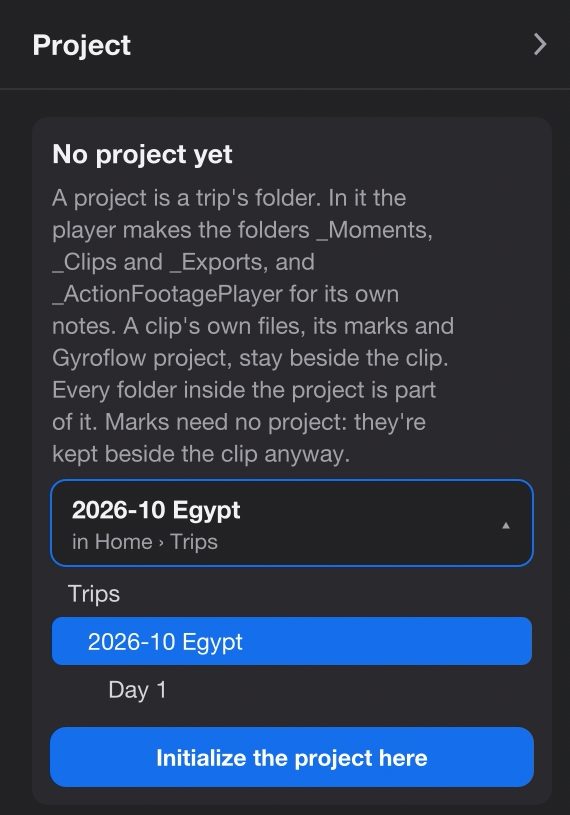
Плеер никогда не создаёт проект сам. Когда вы в первый раз сохраняете момент, экспортируете, создаёте превью клипов или нажимаете X, боковая панель открывается на вкладке Project и пишет No project yet (проекта пока нет). Выберите папку из списка — от собственной папки клипа до корня диска (для карты папка над DCIM выбирается за вас) — и нажмите Initialize the project here (создать проект здесь). Появится одна папка, _ActionFootagePlayer, для собственных заметок плеера. Остальные появляются, когда в них что-то попадает.
Выбирайте папку поездки, над папками дней, чтобы вся поездка была одним проектом. Меткам проект вообще не нужен.
Боковая панель показывается и скрывается клавишей Tab.
Метки
Сначала хайлайты камеры, потом ваши собственные метки.
Метка — это точка в клипе. Нажимали кнопку хайлайта во время записи? Эти метки уже на шкале воспроизведения: кнопка быстрого переключения или пульт на DJI Osmo Action 4, Action 5 Pro или Action 6, HiLight на GoPro HERO5 и новее. Ctrl+] и Ctrl+[ переходят к следующей и предыдущей, за 2 секунды до неё.
M ставит метку там, где сейчас видео. На метке (в пределах половины секунды) M убирает её, в том числе метку камеры.
Первое изменение записывает рядом с клипом файл <clip>.marks.json и копирует в него метки камеры. С этого момента метки клипа — это этот файл. Удалите его, и хайлайты камеры вернутся как были. В сам клип ничего не записывается.
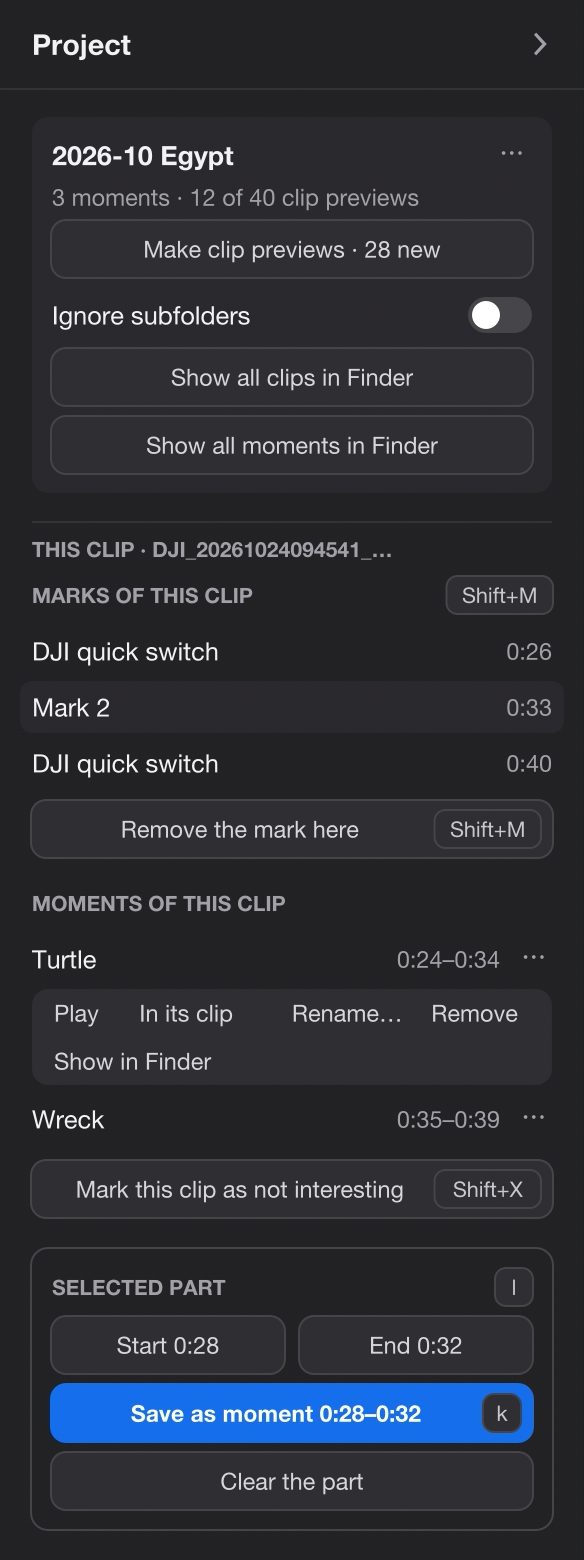
Меткам проект не нужен. В боковой панели их перечисляет Marks of this clip (метки этого клипа): «DJI quick switch» или «GoPro HiLight» — метки камеры, «Mark 3» — ваши. Щёлкните по метке, чтобы перейти к ней.

Моменты
Момент — небольшой файл. Откройте его, и заиграет оригинал.
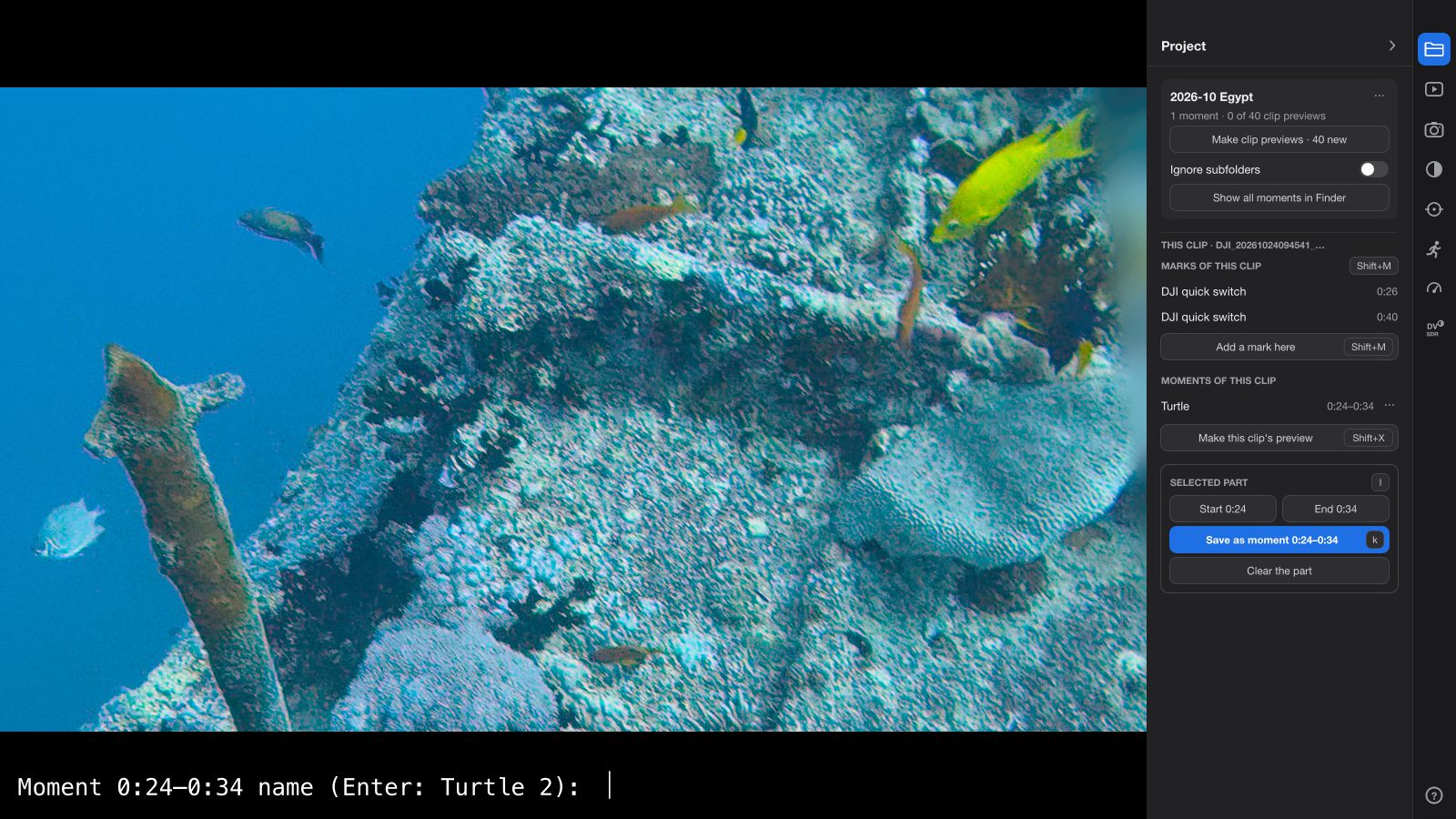
Нажмите l в начале фрагмента, l в его конце, затем k и введите название.
Название
Плеер спрашивает «Moment 0:20–0:30 name (Enter: Turtle 2):». Один Enter принимает подсказку: ваше последнее название со следующим номером или, пока вы ещё ничего не вводили, дату и время съёмки. Tab переносит подсказку в поле для правки, ↑ возвращает прежние названия, Esc ничего не сохраняет.
Файл
Момент становится файлом _Moments/Turtle.afplink.mp4: это небольшой MP4, который показывает один цветной кадр фрагмента (первую метку в нём, а если её нет — середину), со ссылкой на оригинал внутри. Finder и Быстрый просмотрПроводник показывают этот кадр. Даты файла — время съёмки, так что при сортировке по дате моменты идут в том порядке, в каком происходили.
Воспроизведение
Открытый в плеере, момент играет свой фрагмент оригинала в полном качестве, затем следующий момент в папке. Откройте саму папку _Moments, и все они сыграют в том порядке, в каком происходили. Двойной щелчок делает это, если Action Footage Player — приложение, которое открывает файлы MP4 (Свойства → Открывать в программе → Заменить все…); иначе система показывает превью из одного кадра.
Удалили файл — удалили момент
Никакого списка, который надо держать в согласии с файлами. Переименуйте его, переместите во вложенную папку, поставьте тег: он остаётся моментом. В боковой панели в Moments of this clip (моменты этого клипа) есть Rename… (переименовать) и Remove (убрать), который перемещает его в КорзинуКорзину.
Как изменить его границы
Включите момент, сдвиньте его начало или конец клавишей l, затем k. Плеер спросит «Update Turtle to …? Enter, or a new name for a new one» (обновить Turtle или ввести название для нового). Его теги Finder сохраняются.
Стабилизирован так, как был при сохранении
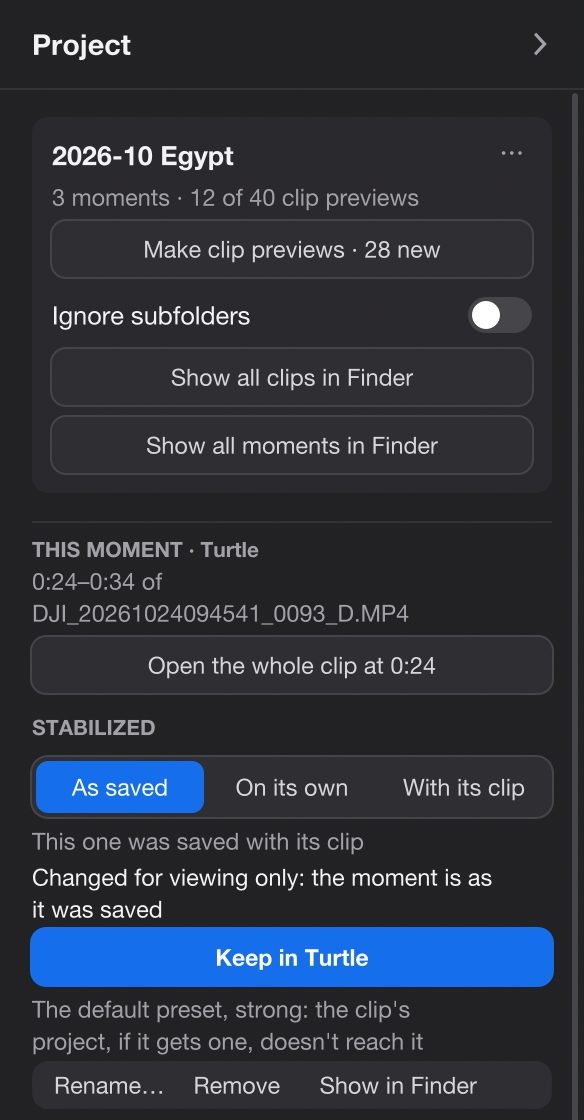
Момент помнит, как он был стабилизирован: либо это собственная копия проекта Gyroflow клипа, обрезанная по фрагменту, либо настройки, с которыми он играл. Если позже изменить проект клипа, момент не изменится.
Пока момент играет, боковая панель показывает Stabilized: As saved / On its own / With its clip (как сохранён / сам по себе / вместе с клипом). Всё, что вы меняете, — только для просмотра: панель пишет «Changed for viewing only: the moment is as it was saved» (изменено только для просмотра, момент остался как сохранён). Keep in Turtle записывает это в момент.
Превью клипов
Вся поездка в цвете, и X для клипов, которые не нужны.
Записи в log (режим съёмки, который сохраняет больше света и выглядит плоским и серым, пока его не преобразуют) — это стена серых значков. Превью клипов превращают её в поездку в цвете.
Make clip previews
На вкладке Project кнопка Make clip previews (создать превью клипов) заполняет _Clips небольшими MP4, по одному на клип: флипбук из отмеченных кадров клипа или примерно из 12 кадров, разбросанных по нему. Они создаются по одному в фоне, а в углу видно «Clip previews: 5 of 40». Никогда сами по себе: только когда вы нажмёте кнопку.
Просмотр в FinderПроводнике
_Clips повторяет ваши папки дней. В режиме значков это поездка в цвете, а Быстрый просмотр (пробел) пролистывает клип за секунды.В режиме крупных значков это поездка в цвете. Откройте превью в плеере, и заиграет весь клип.
Это файлы: копируйте их, раскладывайте по своим папкам, переименовывайте как хотите. Каждый остаётся ссылкой на свой оригинальный клип.
Отложить клип
X перемещает превью клипа в КорзинуКорзину: «Not interesting» (неинтересно). Сам клип остаётся на месте. Удалить превью вручную — то же самое. Повторное X создаёт его снова.
Удалённое остаётся удалённым
Make clip previews создаёт превью только для клипов, у которых его никогда не было, так что новые записи получают превью, а отложенный клип не возвращается. Make again for removed clips (создать заново для убранных клипов) возвращает их все.
Избранное
K — в избранное. Скоро
K отмечает как избранный момент, который играет, а на клипе — его превью в _Clips. Это зелёный тег Favorite в Finder. Повторное K снимает его. Зелёный тег, поставленный в Finder вручную, тоже считается.
K отмечает как избранный момент, который играет, а на клипе — его превью в _Clips. Это 5 звёзд в Проводнике (Свойства → Подробно). Повторное K снимает отметку. Оценка в 4 или 5 звёзд, поставленная вручную, тоже считается.
Остальные ваши теги Finder уходят в монтажные программы как ключевые слова, а избранное — как избранное.Избранное уходит в монтажные программы как избранное. Момент или клип, который существует, оставлен; тот, что вы удалили, — нет. Вот и вся система оценок.
Экспорт
Экспорт попадает в _Exports, со ссылкой на оригинал.
Shift+E экспортирует отмеченный фрагмент или весь клип так, как он играет: ровно и в цвете. Название спрашивается так же, как для момента, а если фрагмент — момент, предлагается его название: «Export 0:20–0:30 (SDR) as (Enter: Turtle):». Повторное Shift+E во время экспорта отменяет его.
Файл называется _Exports/Turtle.mov. Простое название — это HDR (яркие блики на экранах, которые умеют их показывать); другие стили указываются в скобках: Turtle (SDR).mov, Turtle (Dolby Vision).mov. Каждый экспорт несёт ссылку на свой оригинал. Фрагмент, который ещё не был моментом, тоже сохраняется как момент, export_Turtle, так что экспорт можно удалить, чтобы освободить место, и потом всё равно проиграть фрагмент в полном качестве.
На вкладке Clip боковой панели есть то же самое: Export the part или Export the clip (экспорт фрагмента или клипа), Export in SDR, Show the last export (показать последний экспорт). Старые папки stabilized от прежних версий остаются на месте. Стили и форматы описаны на странице Съёмка в log.
Вырезание
Вырежьте минуту, снятую в кармане.
Отметьте испорченный фрагмент клавишами l и l, нажмите Ctrl+x и подтвердите. Клип перезаписывается без этого фрагмента, без перекодирования: каждый оставшийся кадр копируется в точности. Проект для этого не нужен.
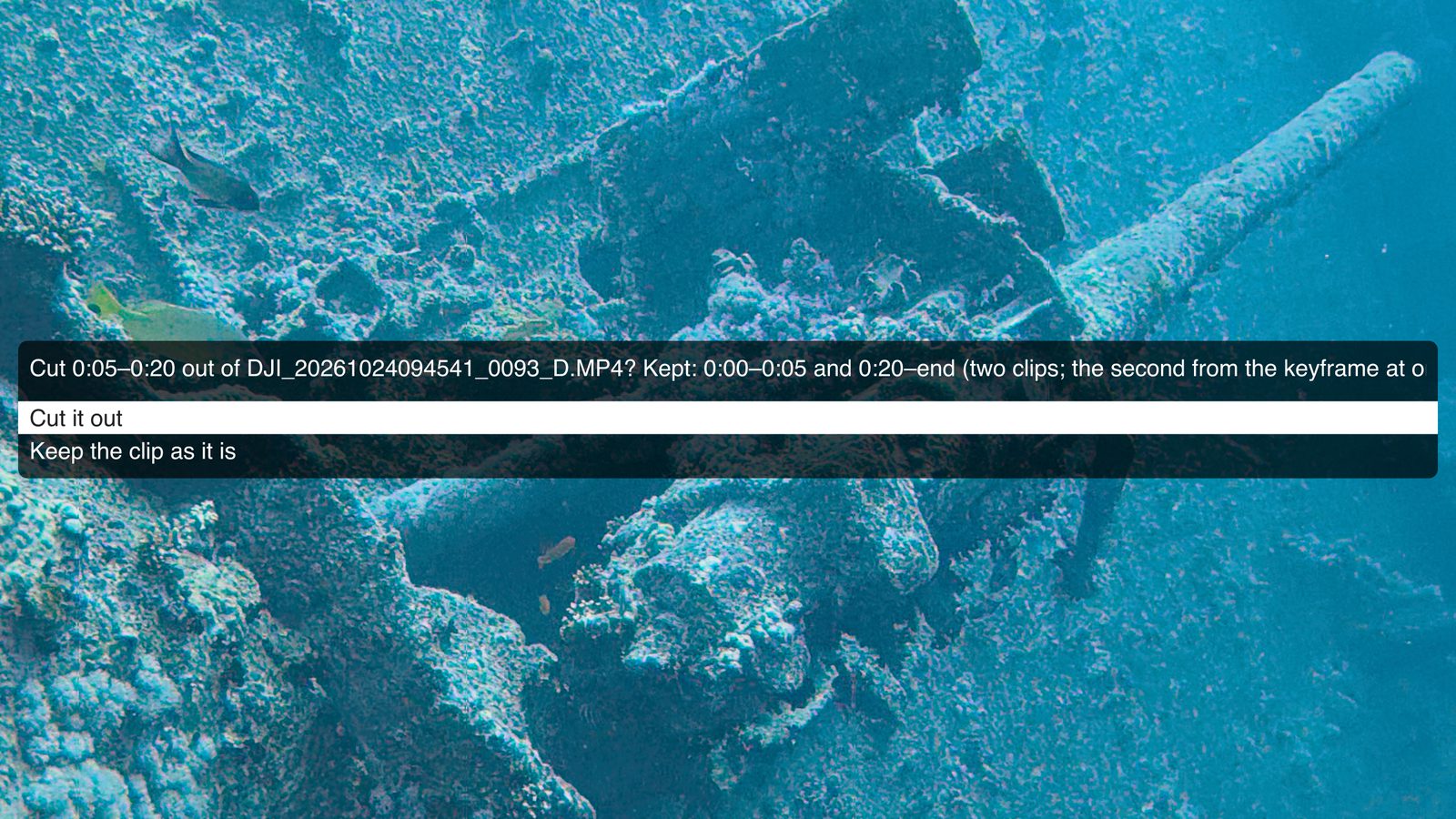
Сначала плеер спрашивает: «Cut 0:05–0:20 out of DJI_20261024094541_0093_D.MP4? Kept: 0:00–0:05 and 0:20–end (two clips; the second from the keyframe at or before 0:20), without re-encoding. The original goes to the Trash.» (вырезать 0:05–0:20; останутся 0:00–0:05 и 0:20–конец, два клипа, второй — с ключевого кадра на 0:20 или раньше, без перекодирования; оригинал уйдёт в Корзину). Cut it out (вырезать) или Keep the clip as it is (оставить клип как есть).
Что остаётся
- Фрагмент в середине оставляет два клипа. Первый сохраняет имя оригинала. Второй называется по собственному времени записи, например
DJI_20261024094600_0093_D.MP4. - Второй клип начинается с ключевого кадра (полного кадра, из которого строятся остальные) в конце вырезанного фрагмента или раньше, так что может остаться до секунды испорченного фрагмента.
- Если с какой-то стороны остаётся меньше половины секунды, она отбрасывается.
- Данные камеры сохраняются: объектив, цветовой режим, данные движения для стабилизации, таймкод, звук. Каждый новый клип читается обратно и проверяется, прежде чем что-либо заменить; если он не совпадает, ничего не меняется.
- Метки и моменты переходят в тот клип, в котором оказались. Момент, целиком попавший в вырезанный фрагмент, уходит в КорзинуКорзину.
Что меняется
- Оригинал уходит в КорзинуКорзину вместе с сопутствующими файлами:
.LRF, его проектом Gyroflow, файлом меток и превью клипа. - Отменить в плеере нельзя. Оригинал можно вручную достать из КорзиныКорзины, но его имя теперь у первого нового клипа.
- Пока поддерживаются только клипы DJI. Мы работаем над остальными. До тех пор клип GoPro вырезается, только если сначала пройдёт проверку, а клипы Insta360 и iPhone не принимаются.
- Экспорт не затрагивается, и его ссылки по-прежнему указывают на оригинал. Превью клипов нужно снова создать через Make clip previews.
В монтажную программу
Ваши моменты и метки — в Final Cut Pro, DaVinci Resolve или Premiere Pro. Скоро
Когда выбор сделан, переносите поездку в монтаж. Монтажная программа получает ваши оригинальные клипы, с их собственным таймкодом, а на них — ваши моменты, метки, избранное и папки. Ничего не нужно искать заново, ничего не нужно отмечать дважды.
-
Выберите программу
На вкладке Project — Marks for the editor (метки для монтажа), затем Final Cut Pro…, DaVinci Resolve… или Premiere Pro…. По умолчанию попадают все клипы, кроме тех, что вы отложили клавишей X; With moments or marks берёт только клипы, в которых есть момент или метка.
-
Плеер записывает файл
Файл попадает в папку проекта и называется по проекту: «Final Cut Pro: 14 clips, 23 moments, 41 marks → 2026-10 Egypt (Final Cut Pro).fcpxml», и Finder показывает егооткрывается его папка.
-
Импортируйте его один раз
Монтажные программы принимают импорт один раз и не объединяют его со вторым. Поэтому делайте это, когда закончите выбирать. Повторная запись заменяет файл.
| Программа | Как импортировать | Что она получает |
|---|---|---|
| Final Cut Pro 10.6 и новее, Mac |
… (Final Cut Pro).fcpxml: Файл → Импортировать → XML или двойной щелчок по файлу. С параметром «Оставить файлы на месте» клипы остаются там, где лежат, — на карте или на NAS. |
Событие с названием поездки, в котором каждый клип стоит на своём таймкоде. Ваши метки — маркерами (метки камеры подписаны «DJI quick switch» или «GoPro HiLight»). Каждый момент — именованный диапазон, в коллекции ключевых слов по каждой папке и тегу. Избранное и отложенные клипы — как избранное и отклонённое. Проект «2026-10 Egypt – moments» со всеми моментами подряд, с названиями. |
| DaVinci Resolve и бесплатная версия |
Три файла, потому что бесплатная версия не запускает скрипты:… (Resolve).fcpxml: File → Import → Timeline, с параметром «Automatically import source clips into media pool».… (Resolve markers).edl: правый щелчок по таймлайну «clips» → Timelines → Import → Timeline Markers from EDL.… (Resolve metadata).csv: File → Import Metadata To → Media Pool. |
Таймлайны на оригинальных клипах: все моменты подряд, по одному таймлайну на папку моментов, и каждый оставленный клип целиком. Маркеры на таймлайне клипов: метки камеры синие, ваши голубые, моменты зелёные, с названием и длительностью. В медиапуле: избранное зелёное, отложенные клипы красные, ваши папки и теги — ключевыми словами, моменты перечислены в комментариях каждого клипа. |
| Premiere Pro | … (Premiere).xml: Файл → Импорт. |
Бины — как ваши папки. Каждый клип со своими маркерами. Каждый момент — клип со своими точками входа и выхода, в бине своей папки. Секвенция из моментов, с названием. Избранное — цветом метки, теги — в комментарии. Отложенные клипы не включаются. |
Для Final Cut Pro есть параметр, по умолчанию выключенный, который делает каждый момент ещё и отдельным клипом, чтобы названия были видны в браузере: Moments as clips of their own. Он удваивает число клипов в событии.
Карты только для чтения
Заблокированная карта получает проект в «Документах». Скоро
Карта с включённой блокировкой или общая папка, доступная только для чтения, не может хранить проект. Если в выбранную папку нельзя записывать, проект создаётся в Documents/ActionFootagePlayer/Documents\ActionFootagePlayer\, и плеер спрашивает его название: «The card is read-only. Project name (Enter: OSMO ACTION 2026-10-22):» (карта только для чтения; название проекта).
В этой папке лежит то же, что лежало бы в папке поездки: _Moments, _Clips, _Exports и файлы меток по тем же путям, что и у клипов. Плюс Sources.txt — простой текстовый файл, в котором сказано, где лежат записи. В нём также записан идентификатор карты, так что поездка через месяц на той же, отформатированной карте получит собственный проект.
Скопировали карту на NAS? Добавьте новый путь первой строкой в Sources.txt. Ссылки внутри моментов и превью относительные, поэтому все они последуют за ним. Карту, которая остаётся заблокированной, нельзя резать через Ctrl+x: разблокируйте её или режьте копию.
# Where this project's footage is. The first path that exists is used; edit it if the footage moves.
/Volumes/video/2026-10 Egypt
Z:\2026-10 Egypt
Вкладка Project
Все элементы, сверху вниз.
Первая вкладка боковой панели. Она показывает то, что подходит к ситуации: проект, затем этот клип, затем отмеченный фрагмент.
| Надпись | Что делает |
|---|---|
| Пока проекта нет | |
| No project yet | Объясняет, что такое проект. Ниже — выбранная папка и где она находится; щёлкните, чтобы открыть список папок, от папки клипа до корня диска. |
| Initialize the project here | Создаёт проект в выбранной папке. |
| Проект | |
| Название проекта ⋯ | Project folder in FinderProject folder (папка проекта); Make again for removed clips; New moments stabilized on their own: новые моменты сглаживаются по собственному фрагменту, а не как часть всего клипа. По умолчанию выключено. |
| 3 moments · 12 of 40 clip previews | Счётчики: моменты и превью клипов. |
| Make clip previews · 28 new | Создаёт превью, которых у клипов ещё нет. Во время работы: «Making clip previews: 5 of 40» и Stop. Если какие-то не удались, строка сообщает, сколько, и открывает причину. |
| Ignore subfolders | Все превью прямо в _Clips, а не во вложенных папках вроде ваших папок дней. По умолчанию выключено. |
| Show all clips in Finderin the folder | Открывает _Clips. |
| Show all moments in Finderin the folder | Открывает _Moments. |
| Marks for the editor Скоро | Final Cut Pro…, DaVinci Resolve…, Premiere Pro…; какие клипы: All but rejects (все, кроме отклонённых; по умолчанию) или With moments or marks (с моментами или метками). |
| Этот клип | |
| Marks of this clip M | Метки клипа с их временем; та, на которой сейчас видео, подсвечена. Щёлкните, чтобы перейти. Add a mark here / Remove the mark here (поставить / убрать метку здесь). |
| Moments of this clip | Название и фрагмент; щёлкните, чтобы воспроизвести. В ⋯ есть Play, In its clip (весь клип с отмеченным фрагментом), Rename…, Remove, Show in FinderShow in Explorer. |
| Mark this clip as not interesting X | Перемещает его превью в КорзинуКорзину. Затем Not interesting · undo (неинтересно · отменить); для клипа без превью — Make this clip's preview (создать превью этого клипа). |
| Выбранный фрагмент l | |
| Mark start · Mark end | Задают фрагмент, как l; затем показывают его время: «Start 0:20», «End 0:30». |
| Save as moment 0:20–0:30 k | Спрашивает название и сохраняет. На моменте, открытом в своём клипе: Update Turtle to …; внутри играющего момента: Trim Turtle to …. |
| Clear the part | Забывает начало и конец. |
| Пока играет момент | |
| Open the whole clip at 0:20 | Оригинал, с начала момента. |
| Stabilized | As saved (по умолчанию), On its own или With its clip — для всех моментов, которые вы воспроизводите в этом сеансе. Только для просмотра. |
| Keep in Turtle | Появляется, когда вы что-то изменили; записывает это в момент. |
| Пока играет превью клипа | |
| Its own stabilization | Переключатель. Вкл.: превью получает рядом собственный проект Gyroflow — копию того, как клип играет сейчас, чтобы менять её, не трогая проект клипа (Ctrl+e открывает её в Gyroflow). Выкл.: эта копия уходит в КорзинуКорзину, и снова действует проект самого клипа. По умолчанию выключено. |
Клавиши
Клавиши для вашей библиотеки.
Ограничения
Что стоит знать, прежде чем на это полагаться.
- Момент — это ссылка. Ему нужен оригинал на том же месте в проекте, без изменений. Перенести всю папку поездки можно; переименование или перекодирование оригинала ломает его моменты и превью.
- Файл момента не для отправки. В другом месте это один неподвижный кадр, а мессенджеры и перекодирование удаляют ссылку. Отправляйте экспорт.
- Файл момента показывает один кадр, а не видео фрагмента.
- Превью клипов не стабилизированы, а их кадры — ближайшие ключевые, до секунды от метки.
- Метки пока нельзя назвать: они называются «Mark 1», «Mark 2» или как у камеры.
- Вырезание заменяет клип. Оригинал уходит в КорзинуКорзину, отменить в плеере нельзя, экспорт по-прежнему указывает на старый оригинал, и это сделано для клипов DJI.
- Файл для монтажной программы — за один раз. Final Cut Pro и Resolve не объединяют повторный импорт тех же клипов. Поэтому создавайте его, когда отметите всё, что хотели.
- В Windows проекты, моменты и превью пока мало проверены.
Вопросы
Прежде чем начать.
Меняет ли плеер мои записи?
Только когда вы вырезаете фрагмент клавишами Ctrl+x и подтверждаете: тогда клип заменяется оставшимися частями, а оригинал уходит в КорзинуКорзину. В остальном он только читает ваши клипы. Рядом с ними он записывает файл меток, как только вы измените метку, и проект Gyroflow, когда вы его создаёте; всё остальное попадает в собственные папки проекта.
Нужен ли проект для меток?
Нет. Метки хранятся рядом с клипом, есть проект или нет. Он нужен моментам, превью клипов, экспорту и X.
Я перенёс поездку на NAS. Мои моменты пропали?
Нет, если папка поездки переехала целиком, записи вместе с проектом. Ссылки заданы относительно проекта, поэтому по-прежнему находят свои клипы. Проект в «Документах» получает новый путь строкой в своём Sources.txt.
Можно ли отправить момент другу?
Лучше отправьте экспорт: Shift+E на моменте. Собственный файл момента — это кадр и ссылка на клип, который есть только у вас.
Работает ли это с бесплатной DaVinci Resolve?
Да. Бесплатная версия не запускает скрипты, поэтому плеер записывает три файла, которые она импортирует вручную: файл таймлайна, список маркеров и таблицу метаданных.
Попробуйте
Откройте поездку, оставьте то, что стоит оставить.
Бесплатно, без учётной записи, и всё, что он сохраняет, — это файлы, которые видно.