 Action Footage Player
防抖
抖动的片段,播放时就是稳的。无需先渲染。
拍摄时关了相机自身的防抖?双击片段,它就会依据相机记录下的运动,在你观看的同时稳定播放。防抖从不改动原始文件。
原理
让片段稳定,需要什么。
片段抖动,是相机每秒多次的小幅转动。要让它稳定,就把每一帧按相机转动的量转回去。这需要三样东西:相机怎样运动,镜头怎样成像,以及一个把两者结合起来的程序。
相机怎样运动
大多数运动相机都有陀螺仪:一种每秒数百次记录相机如何转动的传感器。这就是片段的陀螺仪数据(gyro data),也叫运动数据,写在视频文件里。它很精确,读取几乎不花时间。只有在相机自身的防抖关闭时,你才能得到它:要怎么设置,见下文。
没有陀螺仪数据?那就从画面中找
没有陀螺仪数据的片段仍然可以防抖:这时运动是从画面本身找出来的,方法是逐帧跟踪画面中的细节(光流)。这样更慢,所以要提前做一次,并保存下来。
镜头怎样成像
运动相机的广角镜头会让画面弯曲,越靠近边缘越明显。要把一帧正确地转回去,程序需要知道这支镜头的形状:它的镜头配置文件(profile)。这样直线才会保持笔直,而不是在边缘晃动。
程序:Gyroflow
在这里完成这项工作的程序是 Gyroflow,免费且开源。它的引擎在片段播放时于播放器内部运行,所以无需先渲染。它认识大多数运动相机的镜头。Gyroflow 本身也是一个独立的 App,用于需要更多处理的片段:播放器用 Ctrl+e 在其中打开片段,并播放你在那里保存的结果。
拍摄之前
相机上要设置什么。
相机只在某些模式下记录陀螺仪数据,而播放器只在相机表明自身防抖已关闭时才使用它。
-
关闭相机自身的防抖
DJI 上是 EIS(电子增稳),GoPro 上是 HyperSmooth,Insta360 上是相机内的 FlowState。在 DJI 上,必须是 EIS 本身关闭:地平线模式,或者带裁切的 EIS 关闭,都算作开启。
-
在 DJI 上,用 Wide FOV 拍摄
DJI 相机在 EIS 关闭且视场为 Wide 时记录陀螺仪数据。在其他 FOV 下可能完全不记录,这些片段就需要 Gyroflow 的光流。
-
水下保持关闭。水上随你
在空气中,DJI 的 EIS 效果很好,所以在水上没什么理由关掉它。在水下就不行了,至少以目前的固件而言,原因可能是水会折射光线,镜头因而表现得像一支比 EIS 所调校的焦距更长的镜头。播放器自带的预设是为水下制作的。关于潜水的更多内容,见水下拍摄。
-
然后双击片段
没有别的要设置。是不是 Log 在这里无关紧要:色彩是另外一步,在 Log 素材中说明。
已用真实片段验证:关闭 EIS 的 DJI Osmo Action 6 和关闭 HyperSmooth 的 GoPro HERO12 Black,在 Apple Silicon 的 Mac 上。其他 DJI 相机、其他 GoPro 和单镜头 Insta360 相机已在代码中支持,应可用。
Gyroflow 项目
在 Gyroflow 中打开。保存。它回来了,已经防抖。
Ctrl+e 暂停片段,并在 Gyroflow App 中打开它,用来做播放器设置做不到的一切。需要已安装 Gyroflow。
依据陀螺仪数据防抖的片段
播放器先按片段正在播放的样子,在它旁边写入一个项目:同样的预设、强度、视角、地平线锁定和镜头,以及运动数据,这样 Gyroflow 无需再读一遍。已经存在的 .gyroflow 会原样打开,绝不会被覆盖。
有项目的片段
它的项目原样在 Gyroflow 中打开。
没有陀螺仪数据?没问题
视频本身在 Gyroflow 中打开,由它进行光学防抖:从画面本身找出运动(光流)。面板显示 “Waiting for the project from Gyroflow…”(正在等待 Gyroflow 的项目)。把项目保存在片段旁边,片段就会在原来的位置重新加载,已经防抖。
在 Windows 上,要打开没有项目的视频,需要在 gyroflow.conf 的 gyroflow_app= 中填写 Gyroflow 的路径。
每次保存都会回来
每次在 Gyroflow 中保存(Cmd+SCtrl+S),播放器都会在片段的同一位置重新加载防抖。此后片段就按它的项目播放。
视频文件本身从不被写入:项目始终是它旁边的 .gyroflow 文件。
Stabilization 部分
设置都在视频旁边的面板里。
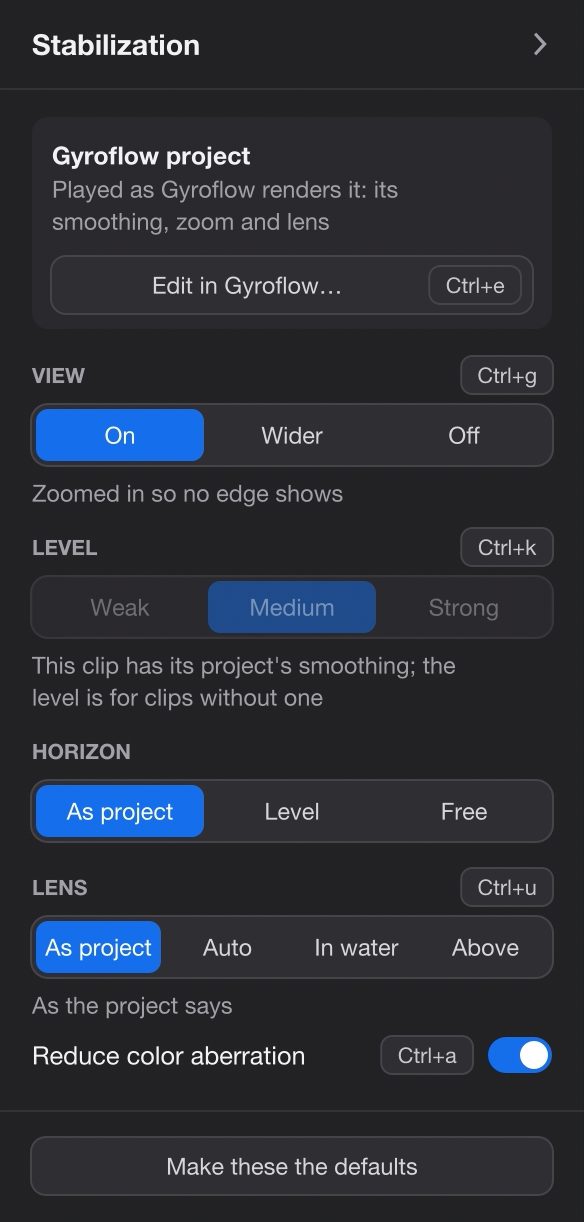
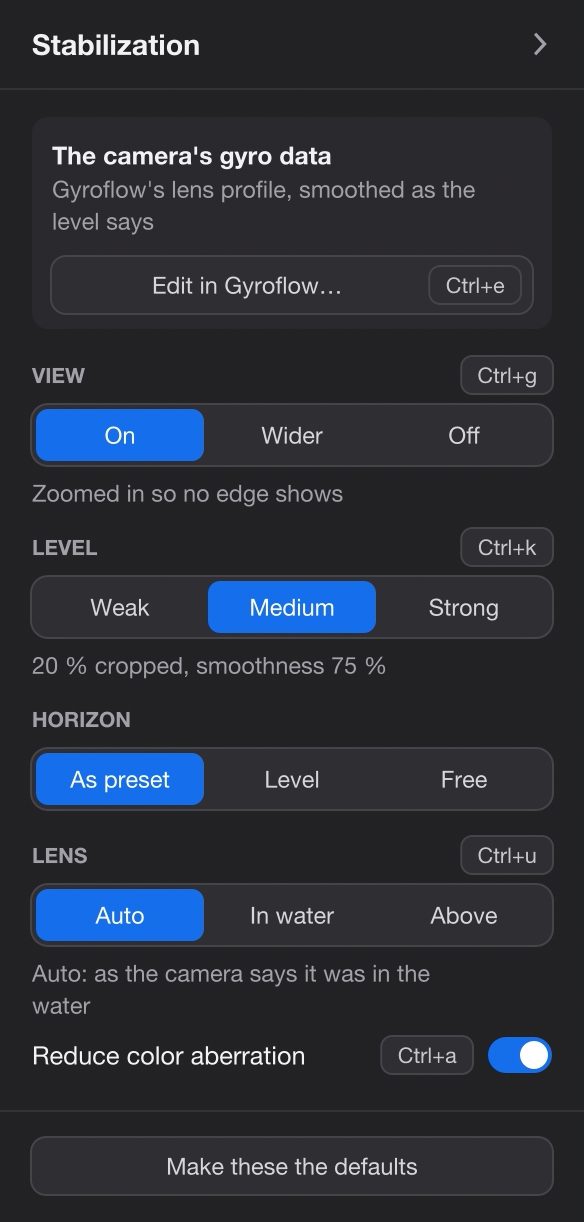
侧边面板打开时显示它的 Stabilization(防抖)部分。Tab 隐藏面板,再按一次重新显示。从上到下:
- 依据什么防抖
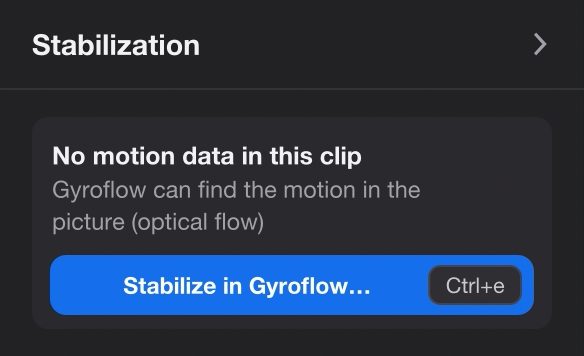
- 顶部的卡片说明片段属于哪种情况:“The camera's gyro data”(相机的陀螺仪数据)、“Gyroflow project”(Gyroflow 项目)或 “No motion data in this clip”(此片段没有运动数据)。下面是 Edit in Gyroflow…,没有陀螺仪数据时则是 Stabilize in Gyroflow…(Ctrl+e,见上文)。没有陀螺仪数据时,这一部分的其余内容会隐藏。
- View(视角) 默认 On Ctrl+g
- On:放大到不露出边缘。Wider:不放大,所以你能看到更多画面,边缘有时会露出,并按 Edges 的设置填充。Off:录制原样,仅限这个片段。
- Level(强度) 默认 Medium Ctrl+k
- 防抖有多强,适用于没有项目的片段。Weak:裁切 10 %,平滑度 50 %。Medium:裁切 20 %,平滑度 75 %。Strong:裁切 30 %,平滑度 100 %。当相机转动超出裁切留出的余量时,画面会更早地跟上,所以只有那时才会露出边缘。切换强度在片段播放中立即生效。有项目的片段上呈灰色:它用的是项目的平滑设置。
- Horizon(地平线) 默认 As preset
- As preset(有项目的片段为 As project):按预设(或项目)的设定。播放器自带的预设不锁定地平线。Level:保持地平线水平。这需要更多放大,所以边缘露出得更多。Free:不保持水平。
- Lens(镜头) 默认 Auto Ctrl+u
- 针对水折射光线的校正。Auto:按相机记录的是否在水中,片段入水或出水时在一帧之内切换。只有 Osmo Action 6 会记录这一信息;其他相机的 Auto 呈灰色,片段按预设或项目的设定播放(自带预设:水下)。In water(水中)和 Above(水上)手动设定。有项目的片段,第一项是 As project。Ctrl+u 切换到 Above,再切回来。
- Reduce color aberration(减少色差) 默认开启 Ctrl+a
- 在水下,镜头前的平面玻璃会让颜色越靠近画面边缘分得越开。这一项把它们移回原位,凡是镜头在水下的地方都适用。在 Osmo Action 6 的潜水片段上,画面边缘红色的色边从 3-7 px 缩小到约 1 px。仅用于播放:导出的文件保留色边。Lens 为 Above 时呈灰色。
- Make these the defaults
- 在这一部分的底部:把当前的设置保存下来,下次启动播放器时沿用。
设置能保持多久
你改动的设置会在本次会话的剩余时间里一直有效,后面的片段也一样,除非你按下 Make these the defaults,这样下次启动时也会保留。有项目的片段以项目自己的设置开始;在那里所做的改动只对这个片段有效。
| 设置 | 没有项目的片段 | 有项目的片段 |
|---|---|---|
| View | On 和 Wider 会沿用到后面的片段。Off 仅限这个片段。 | 以 On 开始,与 Gyroflow 中一致。Wider 或 Off:仅限这个片段。 |
| Level | 沿用。 | 不适用:用的是项目的平滑设置。 |
| Horizon、Lens | 沿用到后面没有项目的片段。 | 以 As project 开始。改动:仅限这个片段。 |
| 边缘、色差、时域降噪 | 播放器自己的设置,不是 Gyroflow 的:对所有片段都沿用。 | |
| Performance & Quality 中的选择 | 一选定就为这台电脑保存下来。 | |
预设,以及你自己的预设
没有项目的片段从 Gyroflow 的默认预设开始,上面叠加播放器自己的预设。后者是为水下制作的:镜头按水校正(折射率 1.33),地平线不锁定。Level 会替换它的平滑和放大设置。在一段测试片段上,水下校正把帧间残余的抖动从 0.16 px 降到了 0.02 px。
想从你自己的预设开始,就在 Gyroflow 中保存一个预设(Export → Create settings preset),命名为 default.gyroflow,放在 ~/Library/Application Support/ActionFootagePlayer/gyroflow/%LOCALAPPDATA%\ActionFootagePlayer\gyroflow\。面板的设置仍会叠加在它上面。
导出时包含什么
Shift+E 按片段播放的样子导出:同样的项目或预设、Level、View、Horizon、Lens 和边缘填充。去除色差和降噪仅用于播放。导出本身以及文件存放的位置,见 Log 素材。
边缘
当稳定后的画面盖不满窗口时。
在 Wider 视角下,或当相机转动超出裁切的余量时,窗口的一部分是空的。播放器会填充这些部分,经过模糊并融合进画面。
- Trail by direction(按方向留存) 默认
- 该方向上最后一次看到的内容,由陀螺仪数据得知,取自相机录下的完整画面,包括放大时裁掉的部分。相机平移时它保持不动。尚未看到过的地方,由周围的颜色向内扩散,稍暗、稍灰一些。
- Frame's edge spread out(画面边缘外扩)
- 只用当前这一帧自己的颜色,从它的边缘向外扩散。不用之前的帧,所以不会有任何错位,对电脑的负担也最轻。
- Background color(背景色)
- 项目的背景色,与 Gyroflow 渲染的一样。

Ctrl+b 在片段播放时于它们之间切换。它们在面板的 Performance & Quality 部分,见下文。Wider 视角选取的视场,让稳定后的画面所覆盖的面积与原画面大致相同,因此能看到更多场景,边缘则一直都有。
留存只知道相机怎样转动,不知道它怎样移动。相机经过的近处物体,以及自己在动的东西,在留存中可能会错位。什么都没看到过的地方,填充的是推测出来的颜色,不是画面。
Performance & Quality
给跟不上的电脑。
片段在防抖时,面板会显示 Performance & Quality(性能与画质)部分。你的选择一做出,就为这台电脑保存下来。
- Frame rate(帧率) 默认 Every frame
- Every frame(每一帧)、30 fps 或 15 fps:稳定后的画面多久渲染一次。帧率更高的片段就按这个帧率播放。
- Size(尺寸) 默认 Display
- Video:视频本身的尺寸。Display:不超过它在屏幕上显示的大小。1080p 或 720p:最多这么大。
- Paused frame(暂停的帧) 默认 As it played Ctrl+f
- Full size:暂停片刻后以视频本身的尺寸重新渲染。Ctrl+f 只做一次。详见照片。
- Temporal denoise(时域降噪) 默认开启 Ctrl+p
- 用暂停的帧及其前后各 5 帧重建画面,所以弱光下传感器的噪点大多消失。需要开启防抖。详见照片。
- Edges(边缘) 默认 Trail by direction Ctrl+b
- Trail by direction、Frame's edge spread out、Background color:见边缘。
- Edge fill rate(边缘填充频率) 默认 Auto
- 留存从多少帧中写入:Auto,只要图形芯片(GPU)有余力就写入,或者 50 %、25 % 的帧。适用于处理器和 GPU 共享功耗的笔记本电脑。仅用于 Trail by direction。
- More(更多)
- Reduce color aberration:与 Stabilization 部分中的是同一个开关。Pause and ask when slow(跟不上时暂停并询问,默认开启):见下文。
跟不上时,它会询问
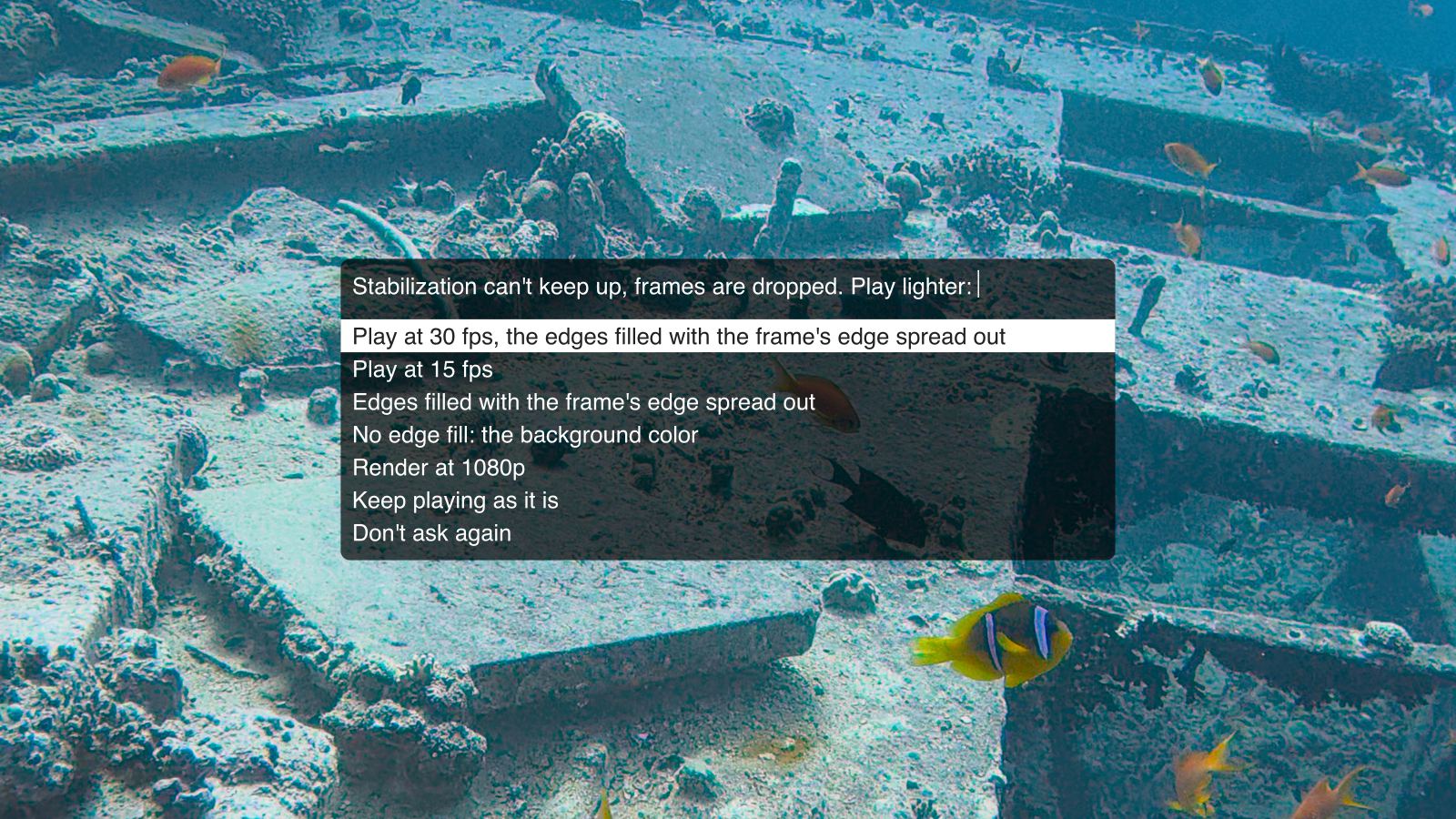
如果在超过 2 秒的时间里有一成以上的帧被丢弃,播放就会暂停并询问:“Stabilization can't keep up, frames are dropped. Play lighter:”(防抖跟不上,正在丢帧。换个更轻的方式播放:)。它会列出对这个片段有帮助的选项:30 或 15 fps、更轻的边缘填充、不填充边缘、以 1080p 渲染、保留色边,或者照原样继续播放,还有 “Don't ask again”(不再询问)。你的选择会被保存。
在 M1 Pro 的 MacBook Pro 上,防抖能轻松跟上 60 fps 的 4K。在一台 15 W 的轻薄 Windows 笔记本上,60 fps 的 4K 加上按方向留存,以 15 fps 能跟上,30 fps 则不行。
精彩瞬间
精彩瞬间保留保存时的防抖。
精彩瞬间是你从片段中留下的一段(k)。它保存两样东西中的一样,从不同时保存两者。如果片段有 Gyroflow 项目,精彩瞬间会得到一份自己的、裁短到这一段的副本 _Moments/<name>.gyroflow,此后由它决定地平线、裁切和平滑。否则,它在预设之上保留创建时的 View、Level 和 Horizon。之后对片段或其项目的改动,都不会影响这个精彩瞬间。
精彩瞬间播放时,面板的 Stabilized 一行提供 As saved(按保存时)、On its own(只按精彩瞬间自身的运动平滑)和 With its clip(连同它在片段中前后的运动一起平滑)。每项设置都从 As saved 开始。你的选择仅用于观看,对本次会话中的所有精彩瞬间有效,直到 Keep in <name> 把它写入精彩瞬间。
如何决定
每次打开片段,依次问三个问题。
播放器从不猜测。只有知道该怎么做时它才防抖,否则就按录制原样播放。
-
片段旁边的 Gyroflow 项目优先
Gyroflow 项目是一个小小的
.gyroflow文件,包含 Gyroflow 稳定一个片段所需的一切。播放器会在视频旁边寻找同名的项目:DJI_0007_D.gyroflow或DJI_0007_D.MP4.gyroflow。找到的话,片段就按 Gyroflow 渲染的样子播放:项目的平滑、放大、镜头、输出尺寸、地平线锁定和水下校正。播放器的 Level 不适用。 -
否则,使用相机的陀螺仪数据,前提是相机的防抖已关闭
片段播放之前,播放器会读取相机写入文件的信息。只有当文件中有陀螺仪数据,并且相机记录了自身防抖已关闭时,它才会防抖:DJI 关闭 EIS(并使用 Wide FOV,即视场),GoPro 关闭 HyperSmooth,Insta360 关闭 FlowState。GoPro 和 Insta360 的片段还需要它们的镜头收录在 Gyroflow 的镜头数据库中。片段随后以播放器自带的预设和你在面板中的设置播放:Level、View、Horizon 和 Lens。
-
否则,没有陀螺仪数据?没问题:Ctrl+e 在 Gyroflow 中打开它
在那之前,片段按录制原样播放。按 Ctrl+e,视频就会在 Gyroflow 中打开,由它依据画面本身的运动进行光学防抖(光流)。在那里把项目保存在片段旁边,片段就会在原来的位置重新加载,已经防抖:它现在是有项目的片段,即第 1 种情况。
为什么这么严格:相机已经防抖过的素材,再防抖一次只会更糟。所以,相机表明防抖已开启、或者没有说明的片段,都按录制原样播放。即使对某台相机判断错了,结果也只是它的片段按原样播放,而不会变得更糟。
快捷键
快捷键。
在 Mac 上,Ctrl 也是 Ctrl,不是 Cmd。
局限
它不做的事。
- 没有陀螺仪数据?Gyroflow 会做光学防抖。开着 EIS 拍摄、或用 Wide 以外的 FOV 拍摄的 DJI 片段,可能没有陀螺仪数据。Ctrl+e 在 Gyroflow 中打开它;在那里保存项目,它在这里就能稳定播放。
- 相机防抖开启,就按录制原样播放,包括 GoPro 的 HyperSmooth 和 Insta360 的 FlowState,尽管这些相机无论如何都会记录陀螺仪数据。
- 凡是不做防抖的片段,面板都显示 “No motion data in this clip”,包括开着 HyperSmooth、带有陀螺仪数据的 GoPro 片段。这时 Gyroflow 可能会使用那些陀螺仪数据,而不是光流。
- 已在两台相机上验证:Osmo Action 6 和 GoPro HERO12 Black。GoPro 和 Insta360 的片段需要它们的镜头收录在 Gyroflow 的镜头数据库中。
- 用 Ctrl+e 制作的项目,在 Gyroflow 中的平滑效果与播放器中的 Level 略有不同。
- 跳转到尚未读取的位置之后,没有项目的片段会有片刻不经校正地播放(从网络驱动器约 2 秒),然后校正逐渐淡入。
- 去除色差和降噪仅用于播放,导出的文件中没有。
- 片段播放时,导出几乎停止。暂停一下,让它运行。
- 只有驱动器上的文件才会防抖,来自网址的流不会。
- Windows App 是 Alpha 版,目前测试不多。
常见问题
关于防抖。
为什么我的片段播放时还在抖?
最常见的原因是相机自身的防抖开着,或者在 DJI 上没有用 Wide FOV 拍摄,所以没有陀螺仪数据可用。面板的卡片会显示 “No motion data in this clip”。按 Ctrl+e 在 Gyroflow 中防抖;项目保存到片段旁边后,它在这里就能稳定播放。
在水上也要关掉相机的防抖吗?
不一定。在空气中,DJI 的 EIS 效果很好。在水下就不行了,关掉它在水下才划算。如果片段是在空气中、关闭 EIS 拍摄的,相机又不是 Osmo Action 6,就把 Lens 设为 Above(Ctrl+u):自带预设假定是在水下。
我需要 Gyroflow 吗?
有陀螺仪数据、且相机防抖关闭的片段不需要:播放器自己就能让它们稳定。制作或修改项目,以及处理没有陀螺仪数据的片段,才需要 Gyroflow App。
它会修改我的视频文件吗?
不会。播放器只读取它们。项目是片段旁边一个单独的 .gyroflow 文件,已经存在的项目,播放器绝不会覆盖。
试一试
关掉相机的防抖。双击片段。
免费,无需账户,你的素材保持原样。